克莱鹏甄云SRM操作手册
甄云 SRM 供应商与采购员标准操作流程(由腾讯文档迁移)
一、供应商操作手册
面向供应商用户的 SRM 系统操作说明。
01-注册认证登陆
📌 重点提示:本文档整理自甄云 SRM 操作手册;操作问题可拨打客服热线 400-116-0808。 原文:腾讯文档。
01-注册认证登陆
文档信息
- 文档作者:甄云顾问
- 创建日期:2023-05-04
- 确认日期:2023-07-04
- 当前版本:1.1
一. 供应商注册
功能概述:通过采购方提供的注册地址,进行注册操作
路径:浏览器输入采购方提供的注册地址
操作步骤
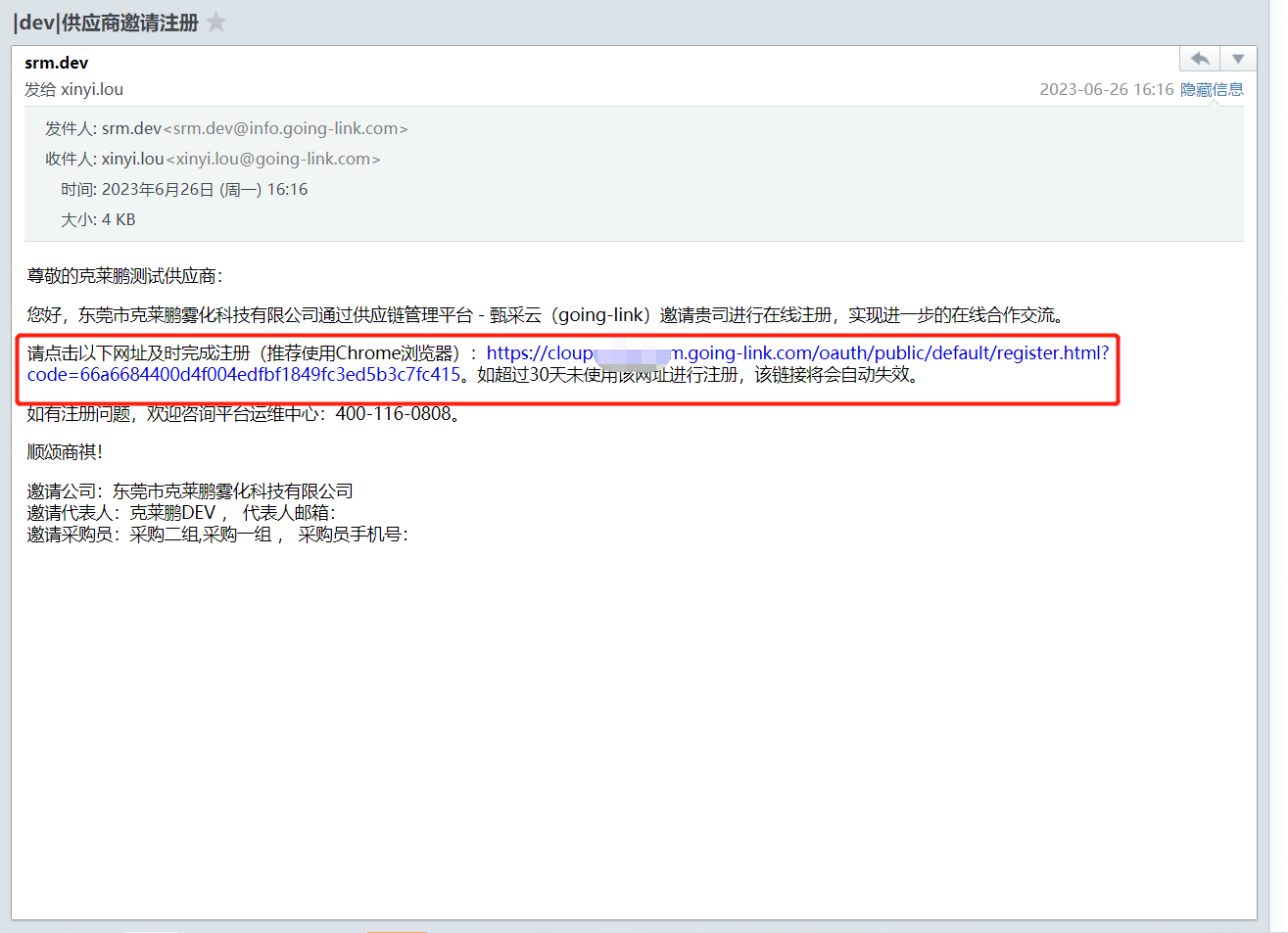
- 点击邮箱内注册链接

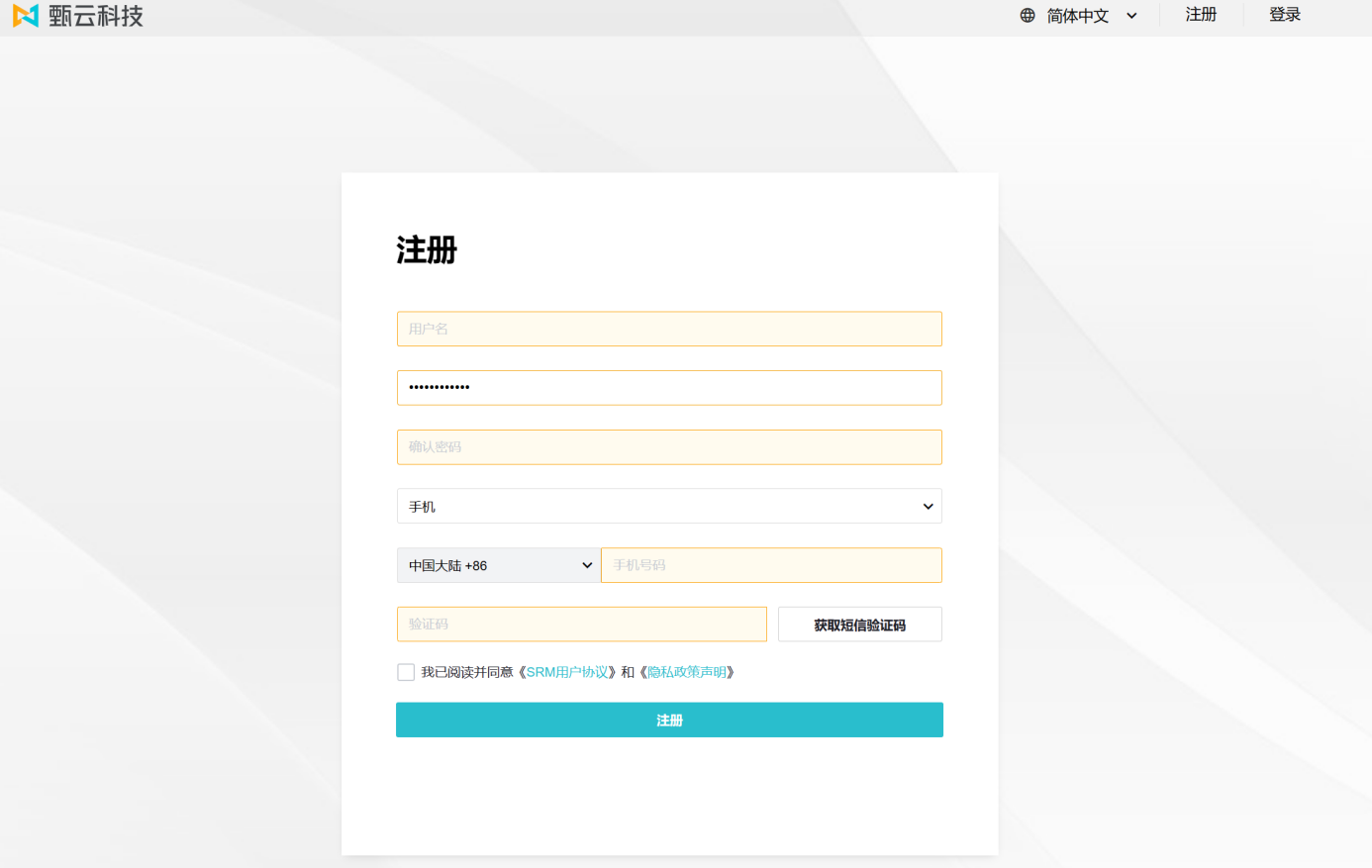
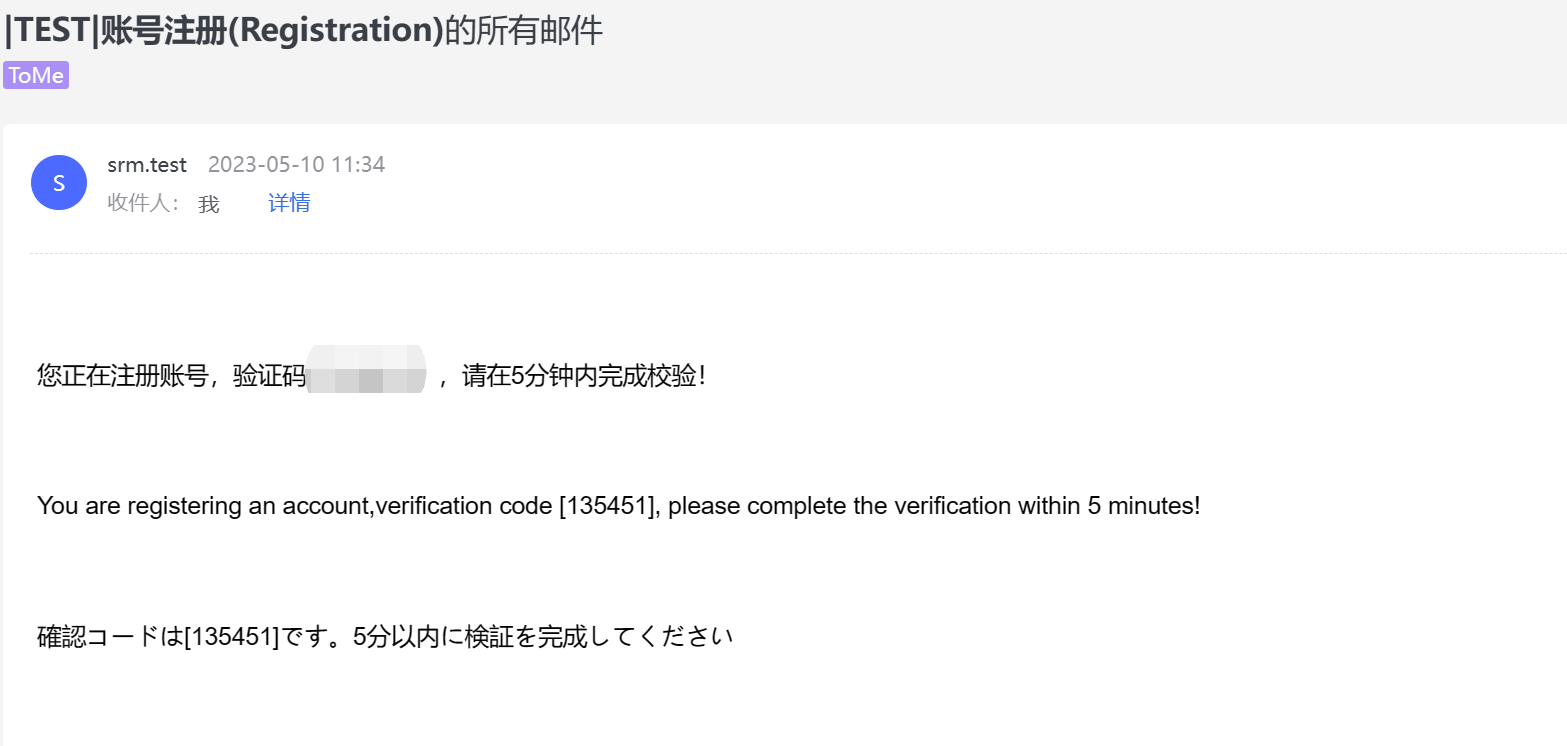
- 完善注册必填信息,用户名(自己的名字)、密码、确认密码、手机若已注册则不可再次注册。查看并勾选“我已阅读并同意《SRM用户协议》和《隐私政策声明》”,点击注册按钮【系统提示“您的账户:XXXX注册成功”,点击返回登录按钮可登陆刚注册好的账号】


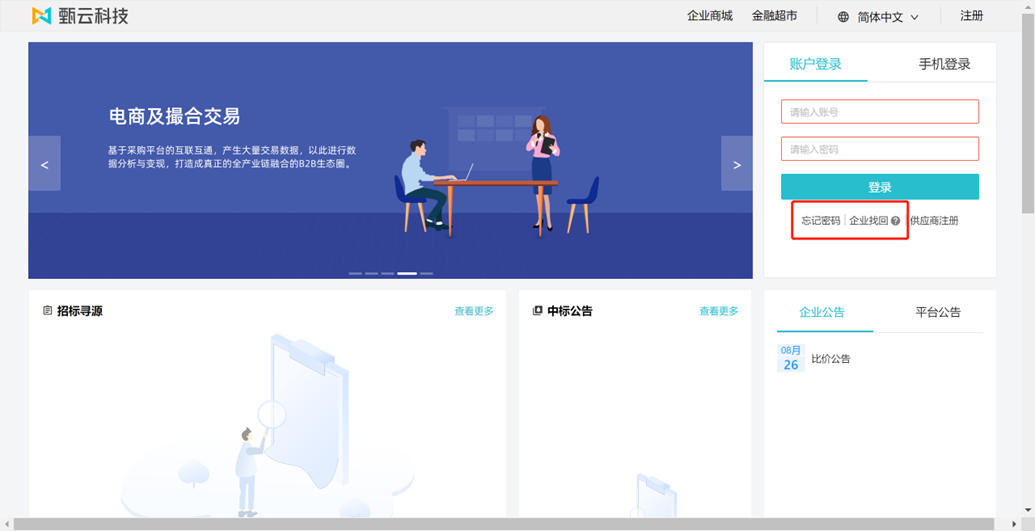
- 如提示“该企业名称在本平台已验证,无法重复验证,请确认您的企业是否已注册! ”,可按以下操作点击重置密码,尝试用手机号重置密码,如提示手机号未注册,则可点击企业找回,提交后等待审批,如紧急可联系采购方加快处理

- 如果提示“该手机号已注册”,则可直接用此手机号登录,可按以下操作可直接通过此手机号登录,如果忘记密码,可点击忘记密码,来重置密码
二. 企业认证
功能概述:注册成功后,对企业进行认证
路径:企业认证-企业认证-企业认证
操作步骤
- 依据企业认证阶段信息,完善每个阶段认证信息,当前阶段完成后,才能进入下一阶段

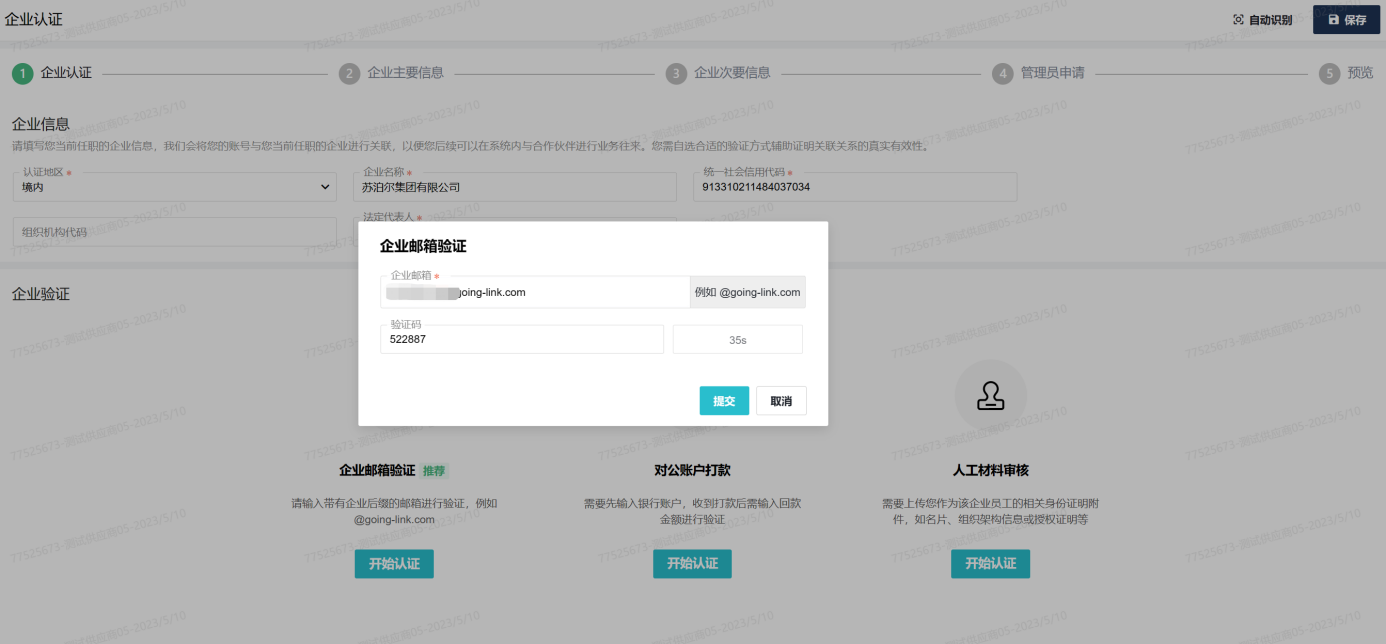
- 第一步完善企业认证阶段,带星号则必填,或点击【自动识别】上传营业执照 自动识别填入信息


- 点击【保存】进入企业认证的下一步企业验证阶段,企业邮箱、对公账户打款、人工材料审核认证


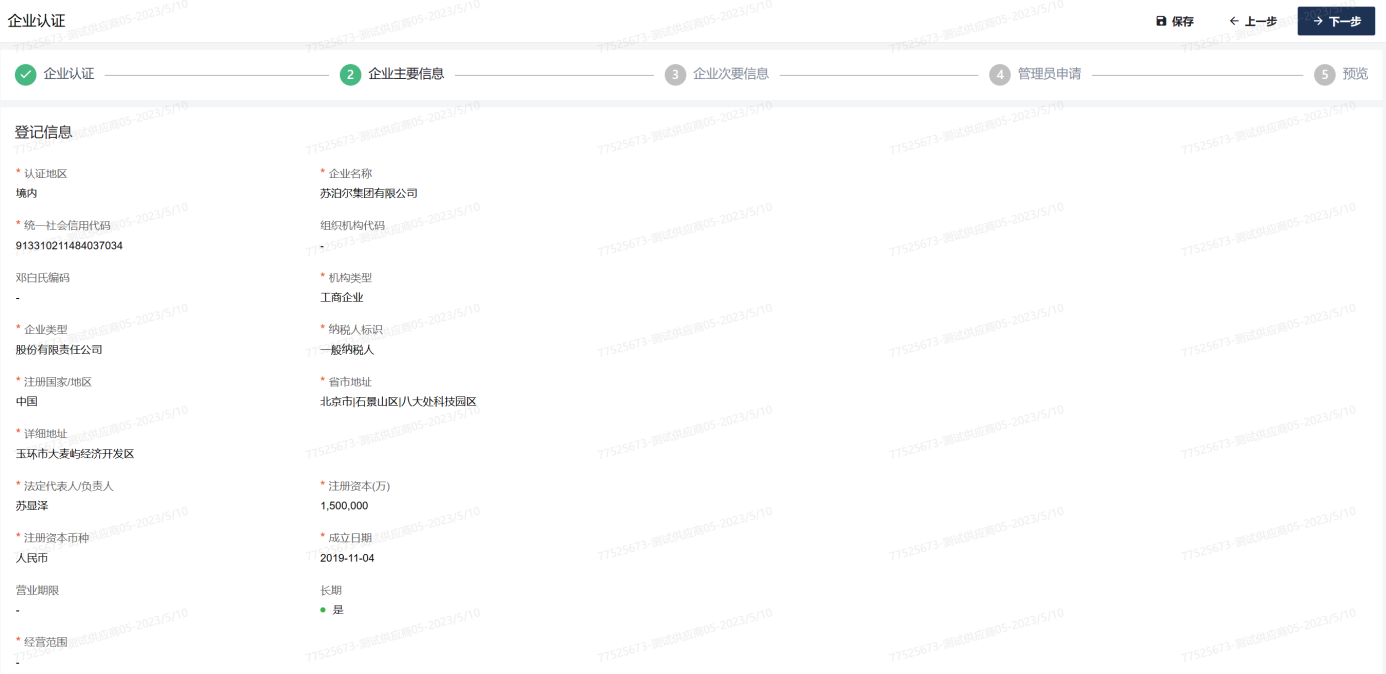
- 企业邮箱验证后,进入【企业主要信息】阶段,确认登记信息无误后,点击【下一步】

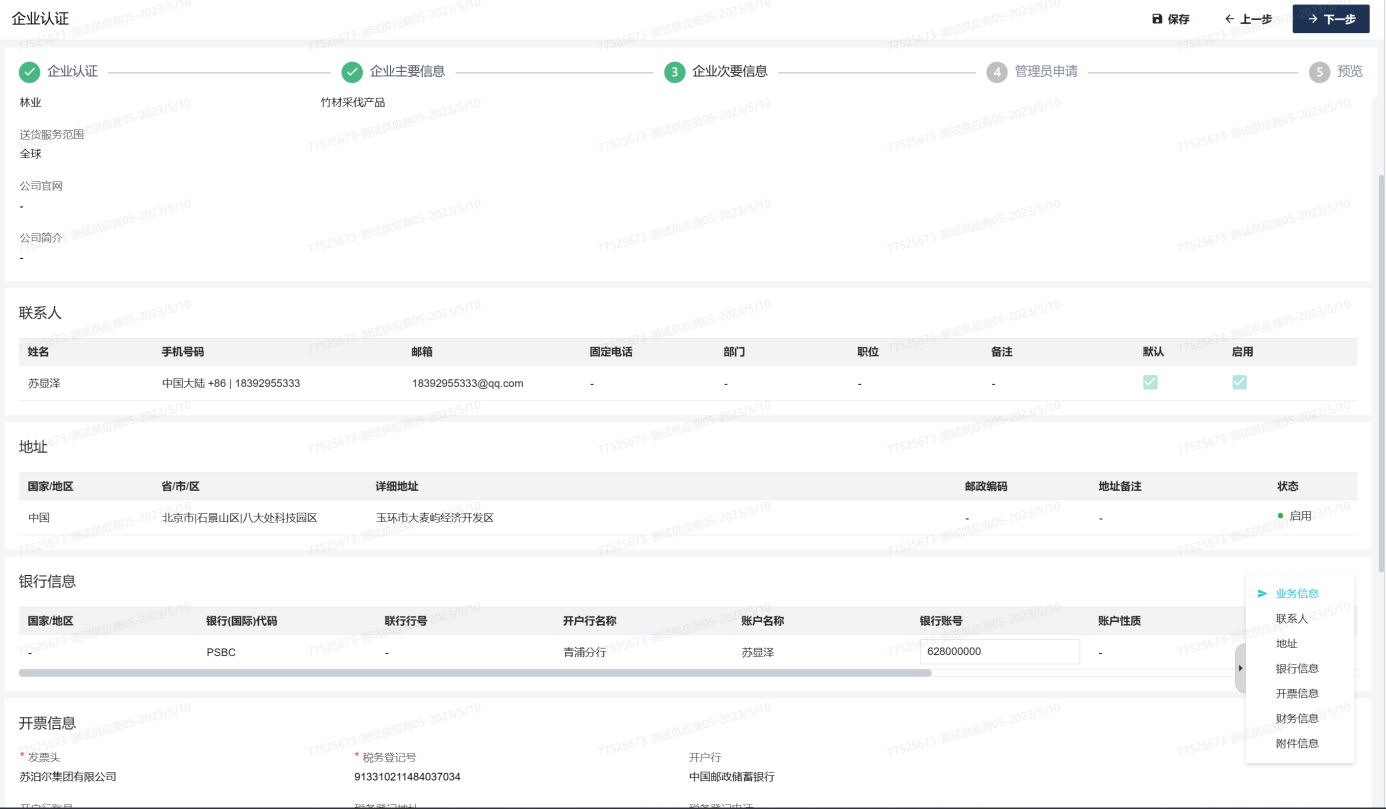
- 确认【企业次要信息】阶段信息无误后,点击【下一步】

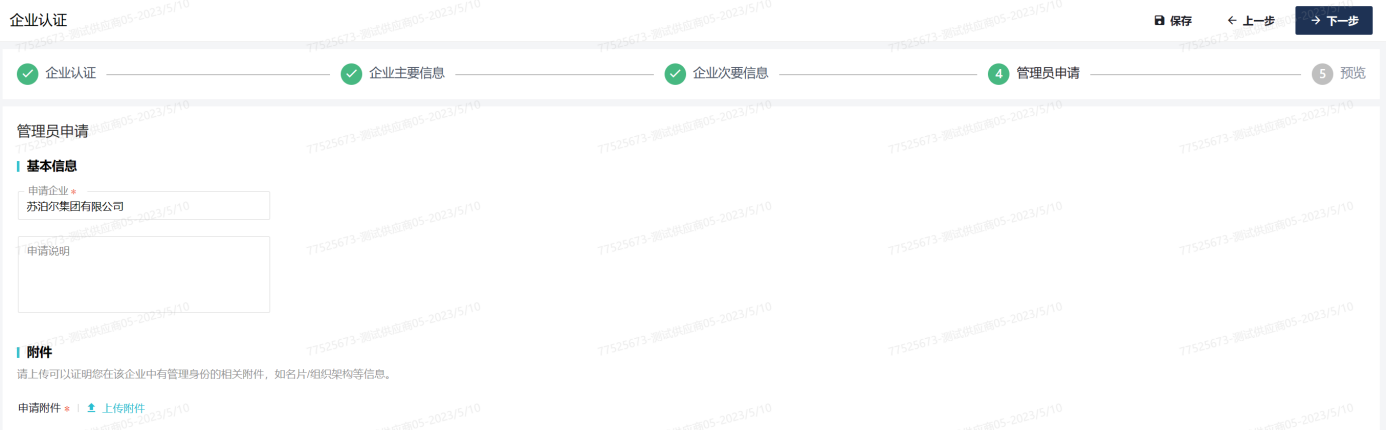
- 【管理员申请】阶段上传申请附件,点击【下一步】

- 申请附件上传完成后,【预览】阶段可查询各个阶段展示的信息,确认无误后,点击【提交】按钮,若发现有误需更改则点击【上一步】退回至对应【阶段】


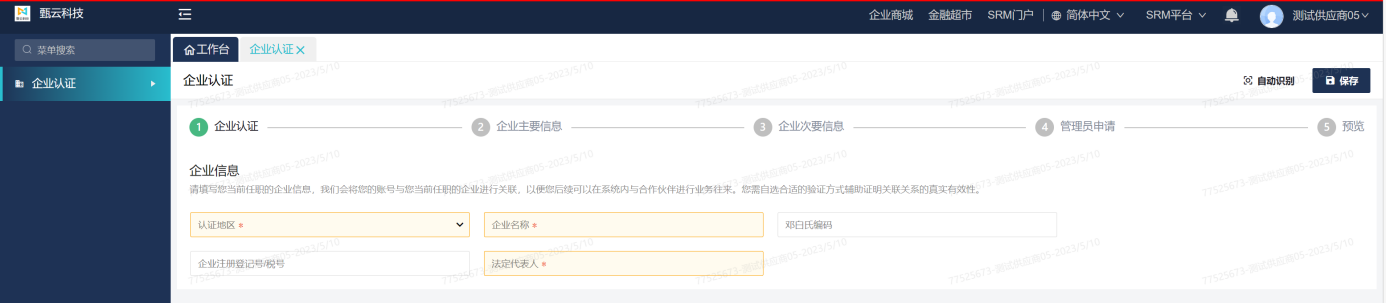
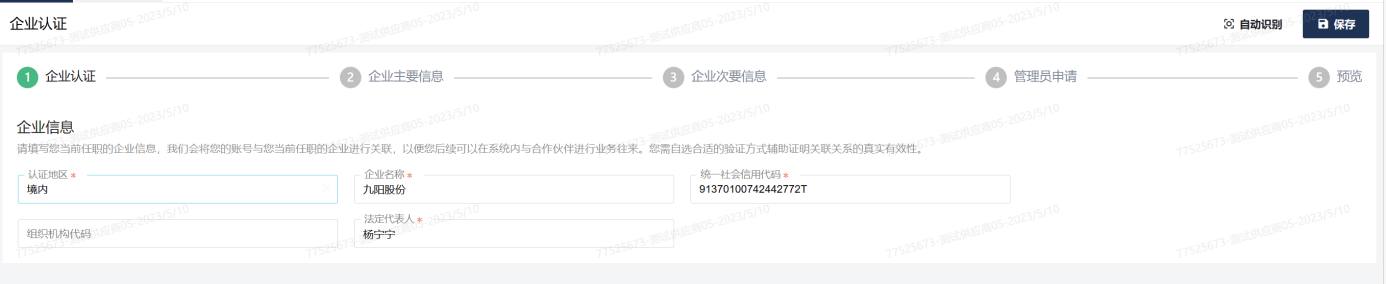
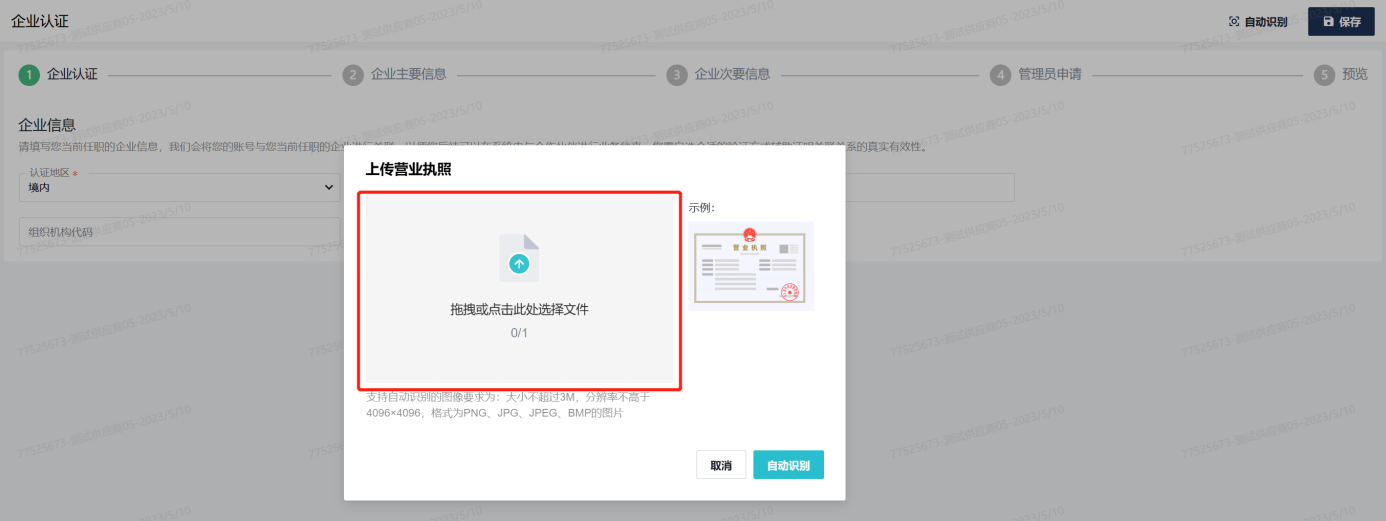
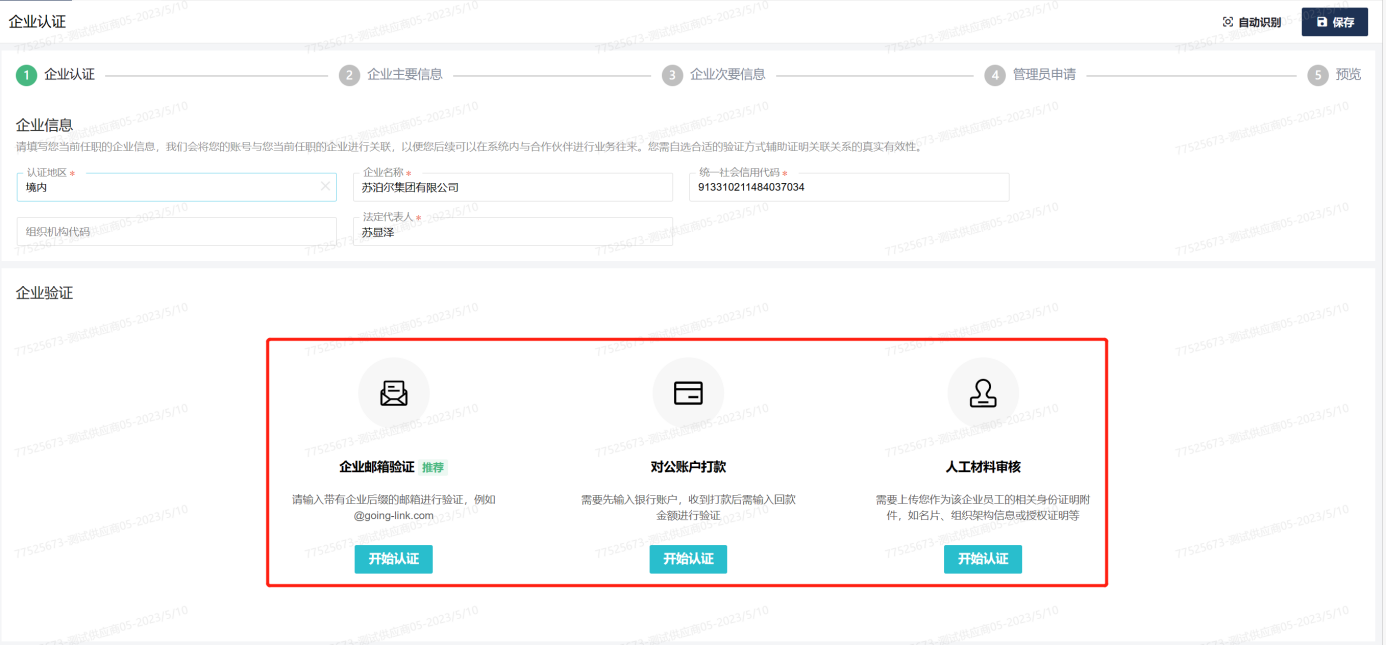
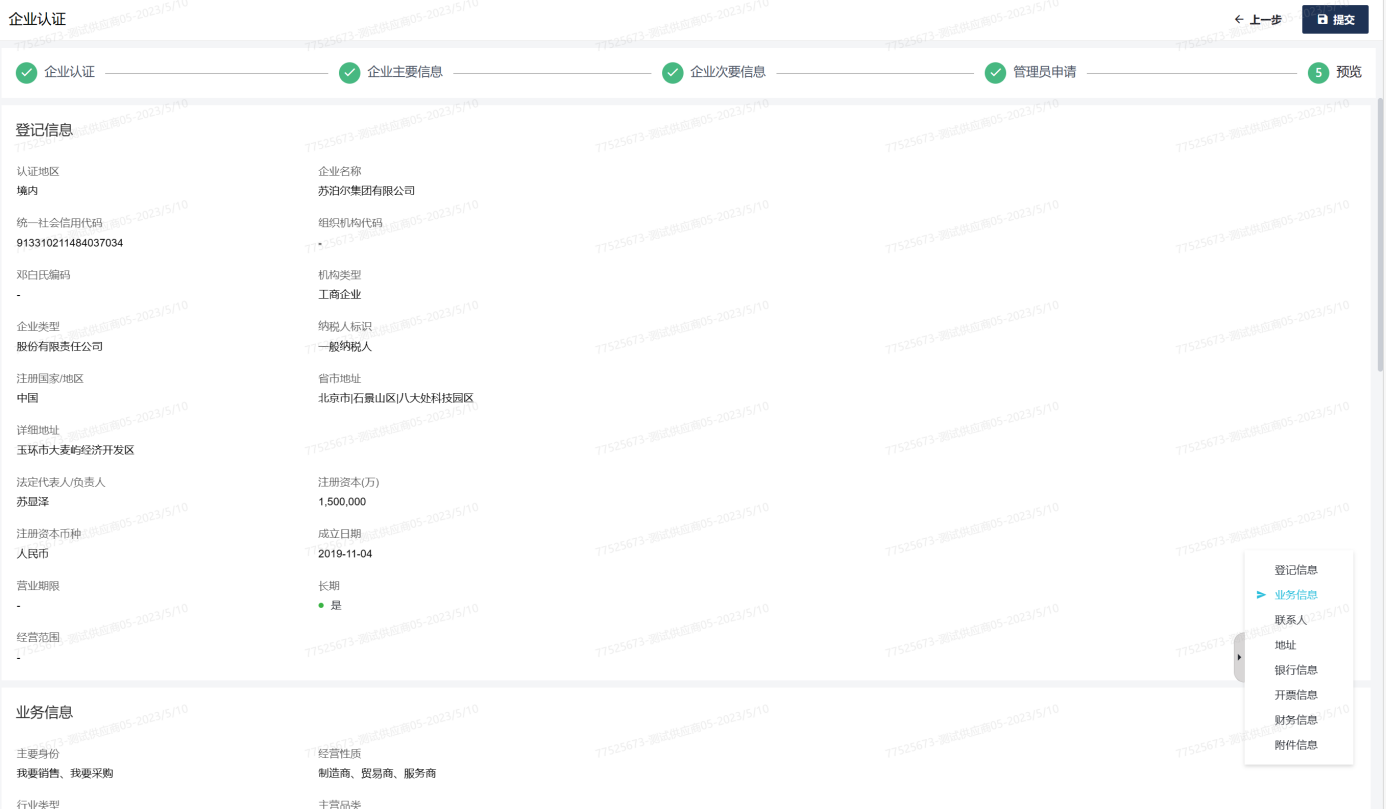
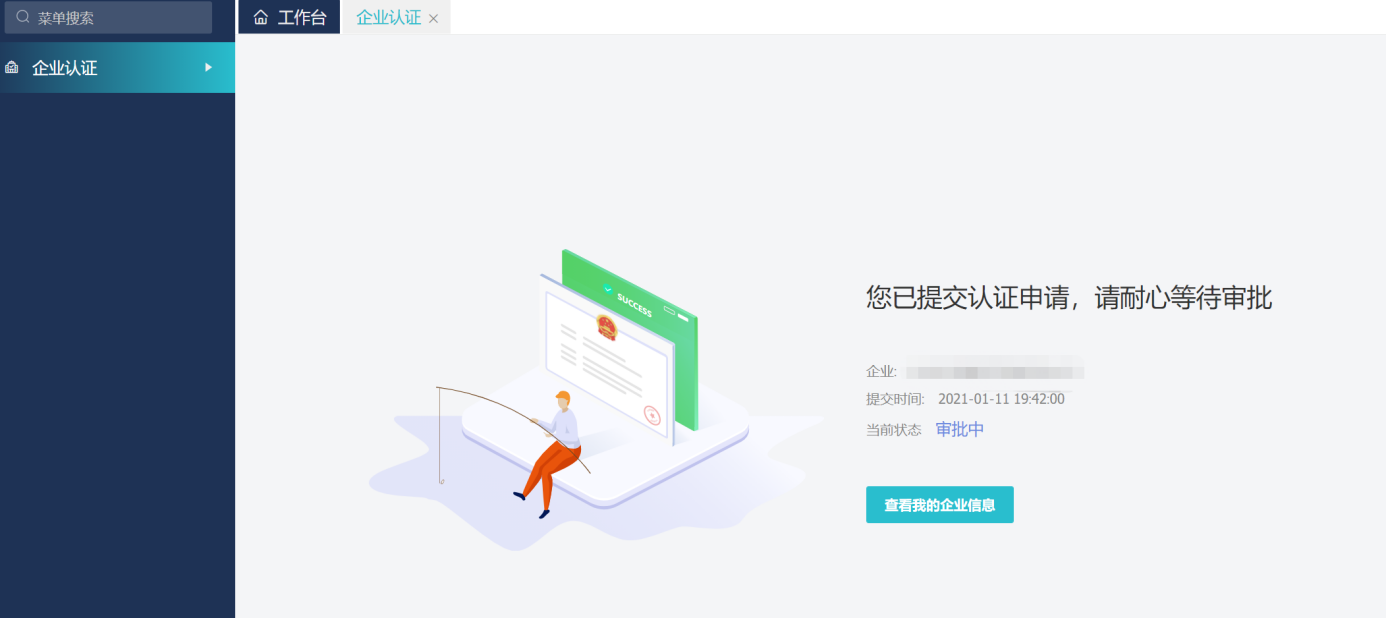
【备注:企业审批一般5分钟审批通过或者拒绝,拒绝原因会显示在右上角的消息按钮中,可查看具体原因,重新维护后再次提交。如果一直在等待审批的界面,说明之前身份信息那勾选了我要采购,需联系采购方进行处理】
三. 登录信息
1. 登录系统
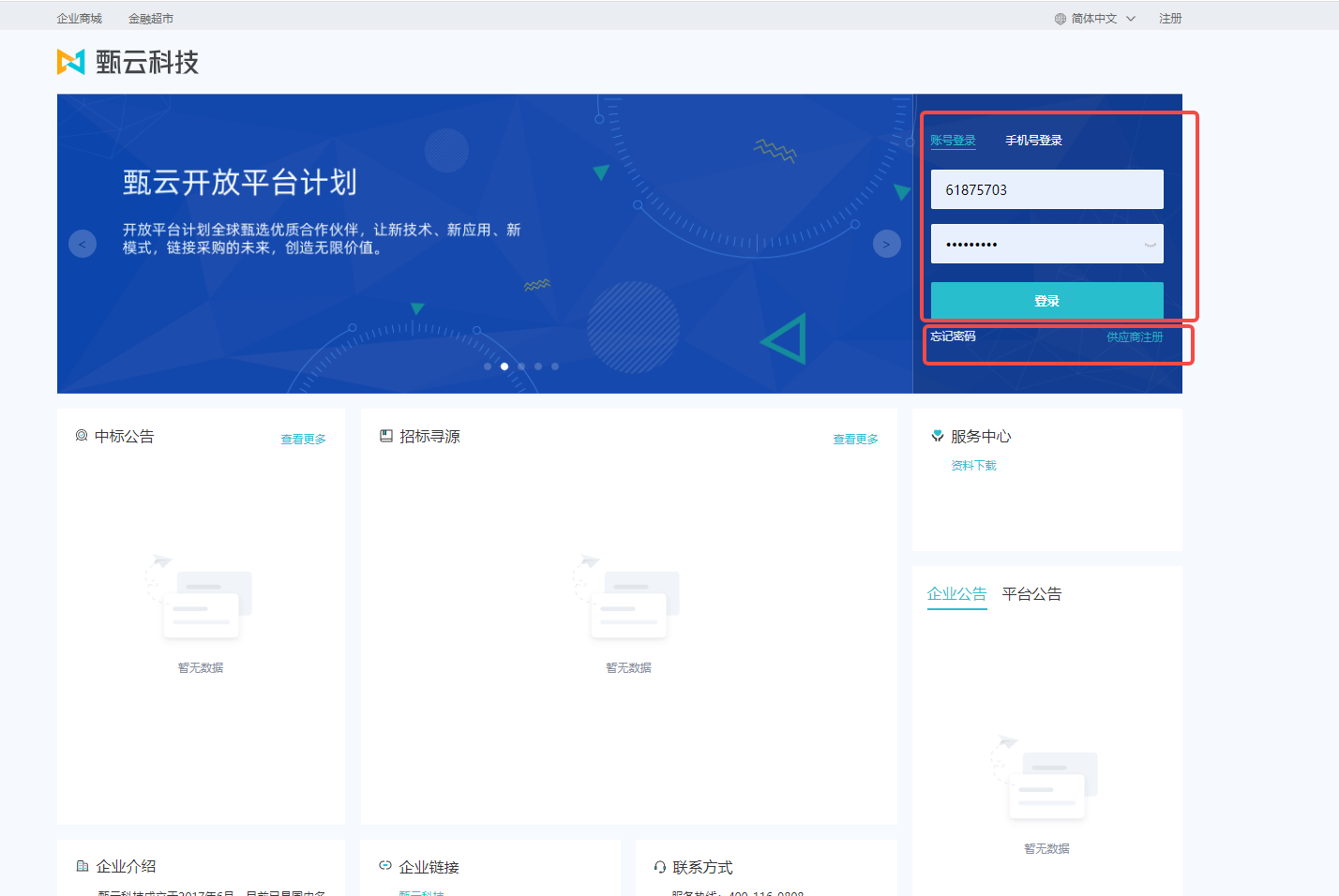
正式登录地址:https://cloupor.going-link.com/
注意:推荐浏览器
IE 11+ / Chrome 60+ /Firefox 45+ / Edge 12+ / Safari 10+
首页支持
账号/手机登录:多种登录方式
忘记密码:找回密码
供应商注册:供应商通过门户进行注册
服务中心->资料资料下载:获取操作手册、视频等材料
查看公告及招投标信息
2. 工作台
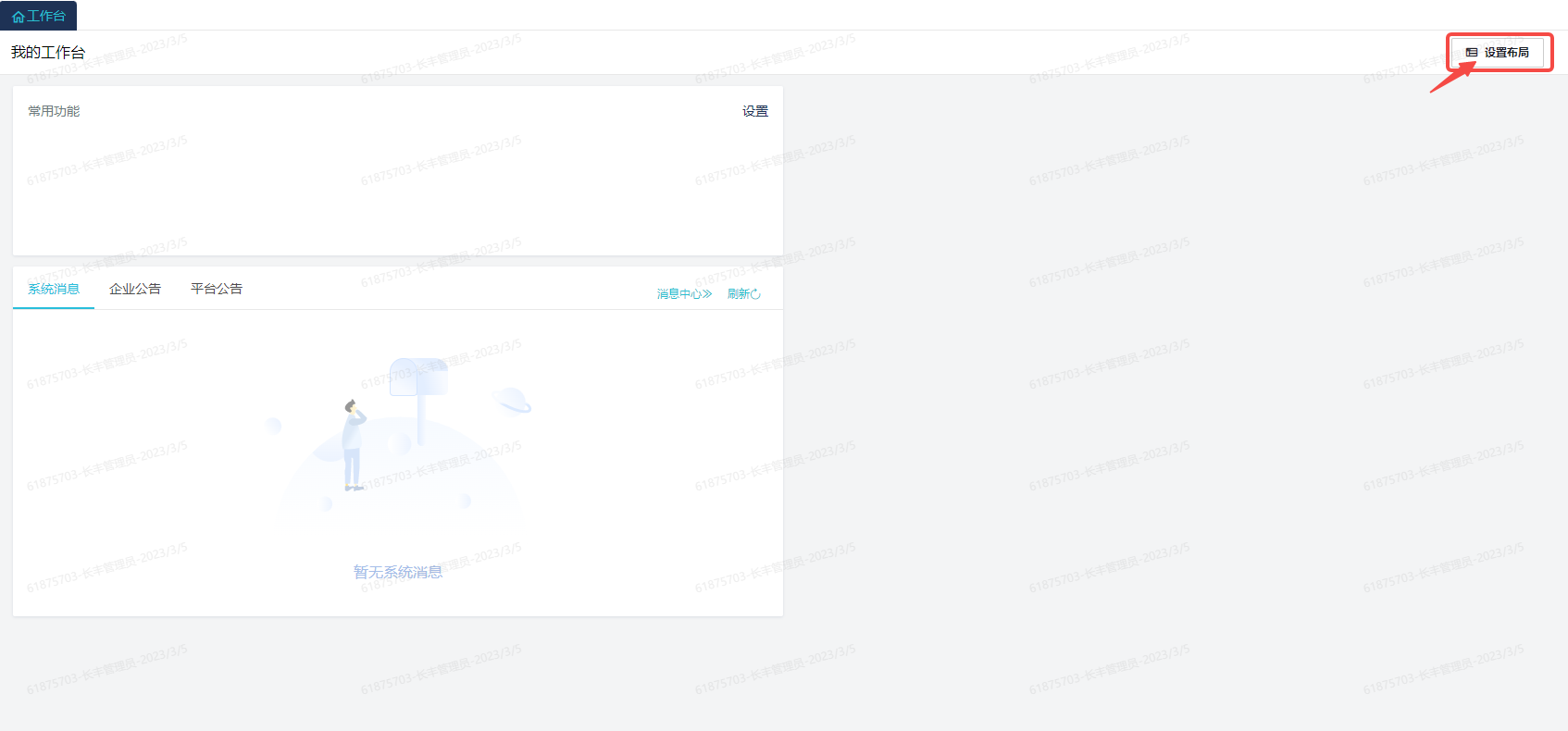
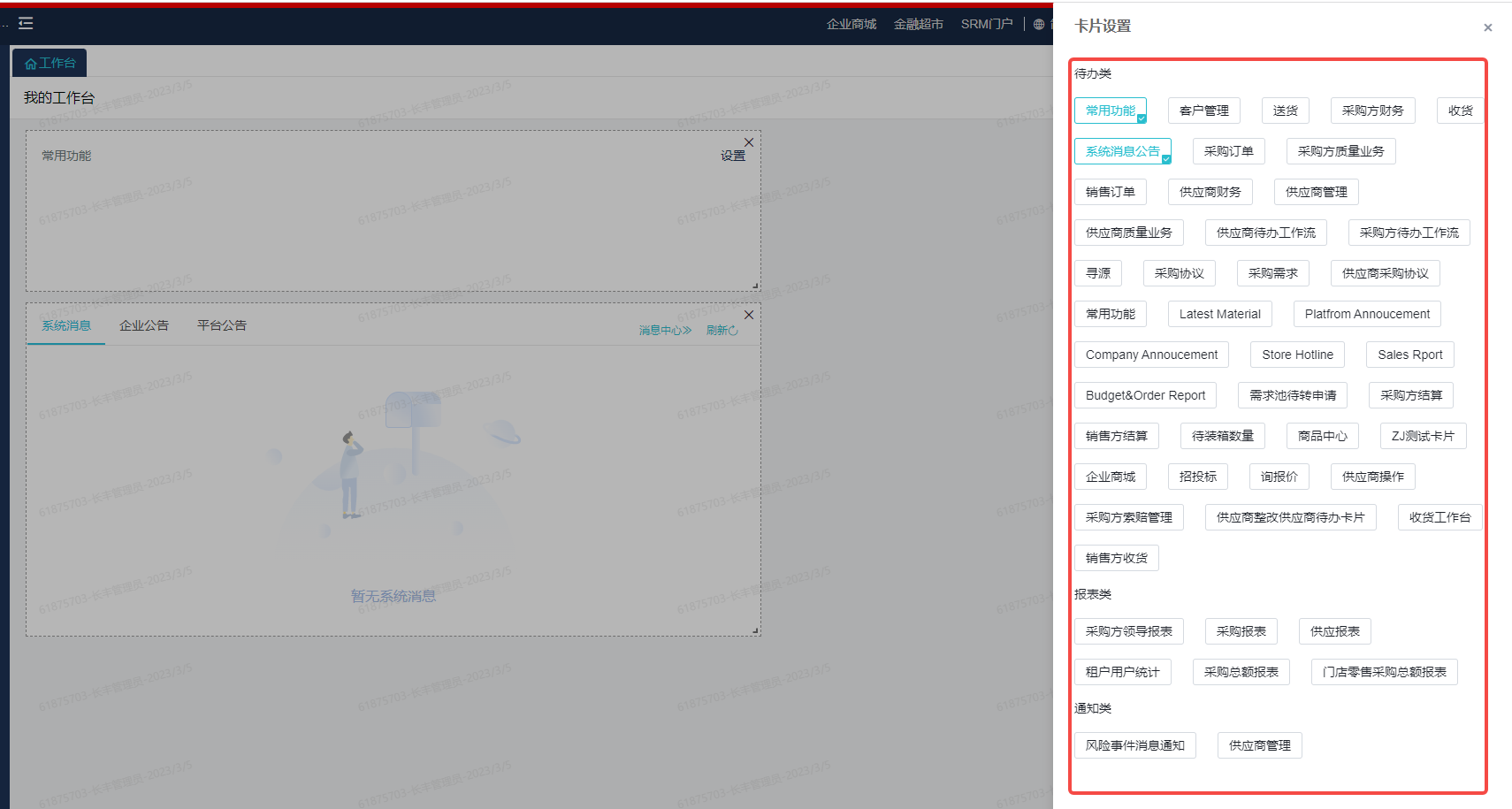
可通过工作台【设置布局】按钮,自定义工作台布局,包括选择展示的卡片,调整卡片位置及大小

3. 个人中心设置
角色切换:当账户存在多角色时,通过右上角账户图标进行切换
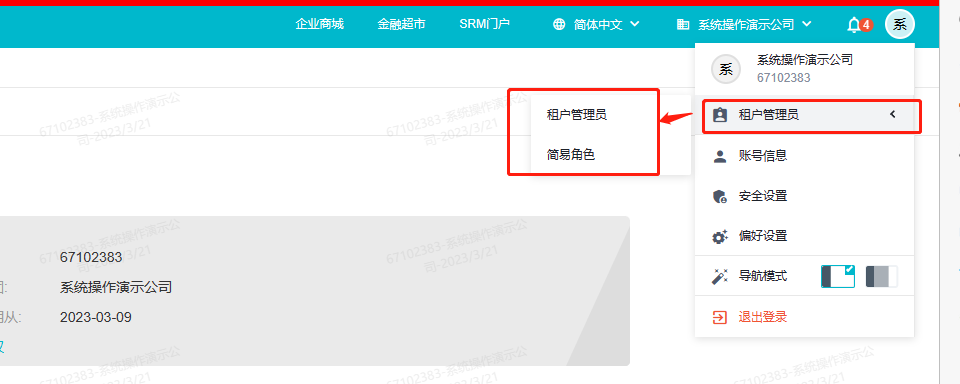
可在右上角点击头像图标打开个人中心进行设置;
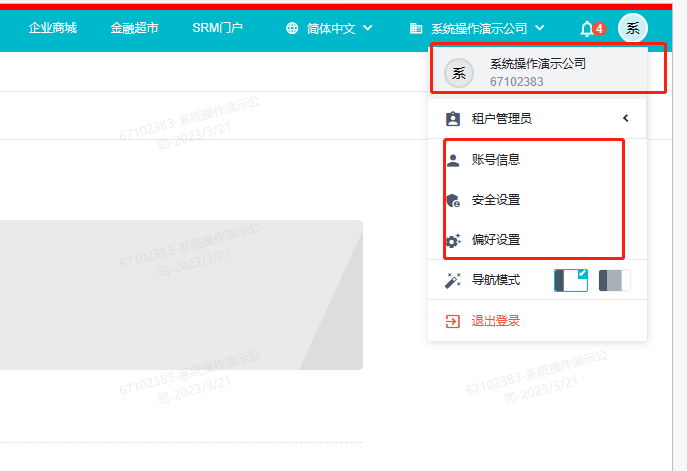
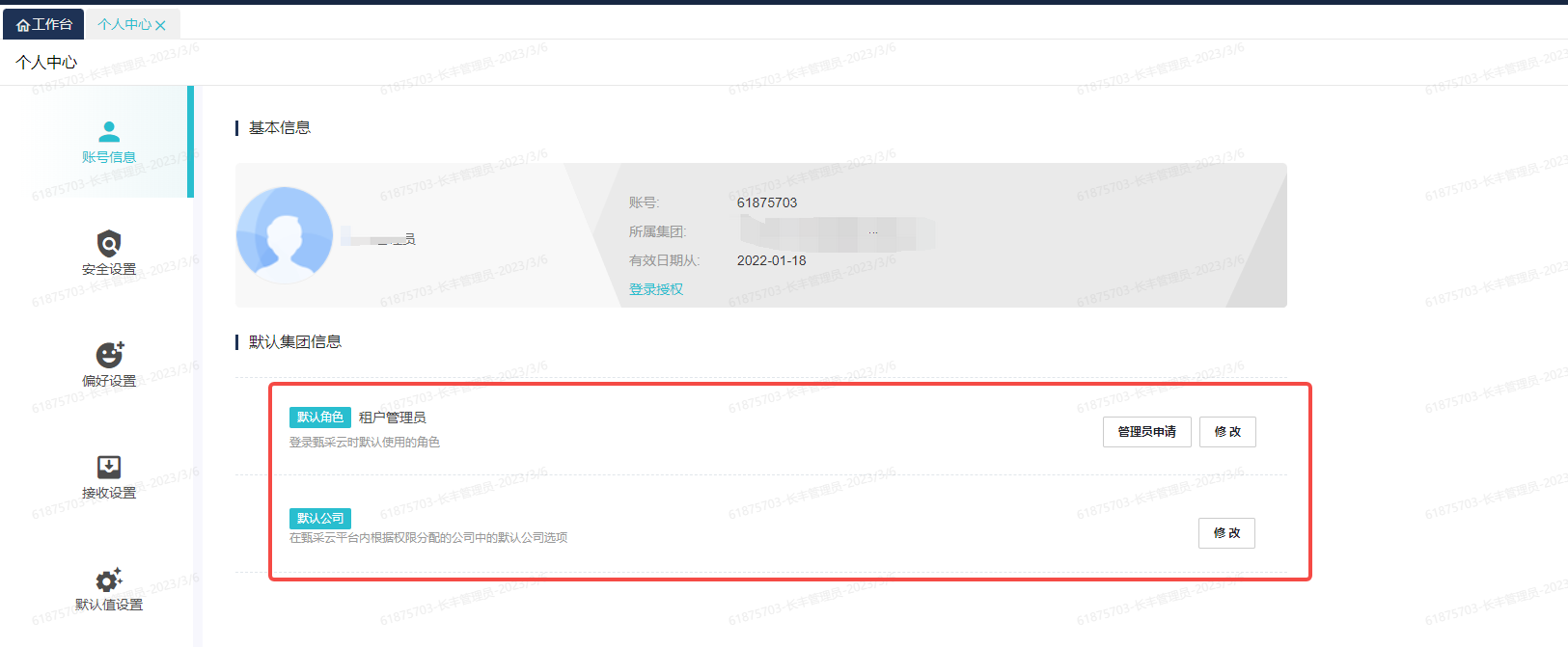
个人中心设-账号信息:可在【账号信息】中修改默认角色及默认公司
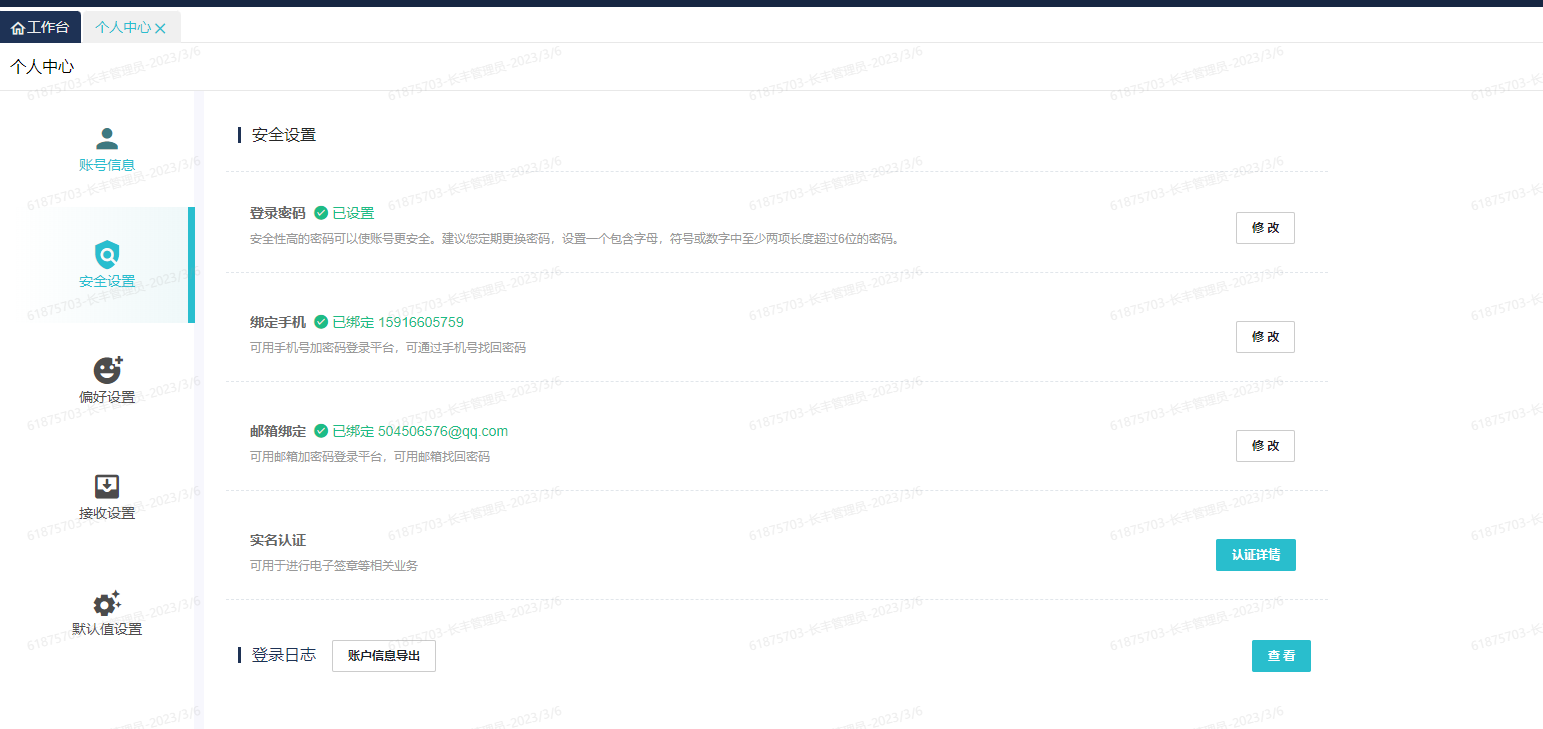
个人中心设-安全设置:可在【安全设置】中修改密码、绑定手机、邮箱,并进行认证;如果使用电子签章,可在这里进行 【实名认证】
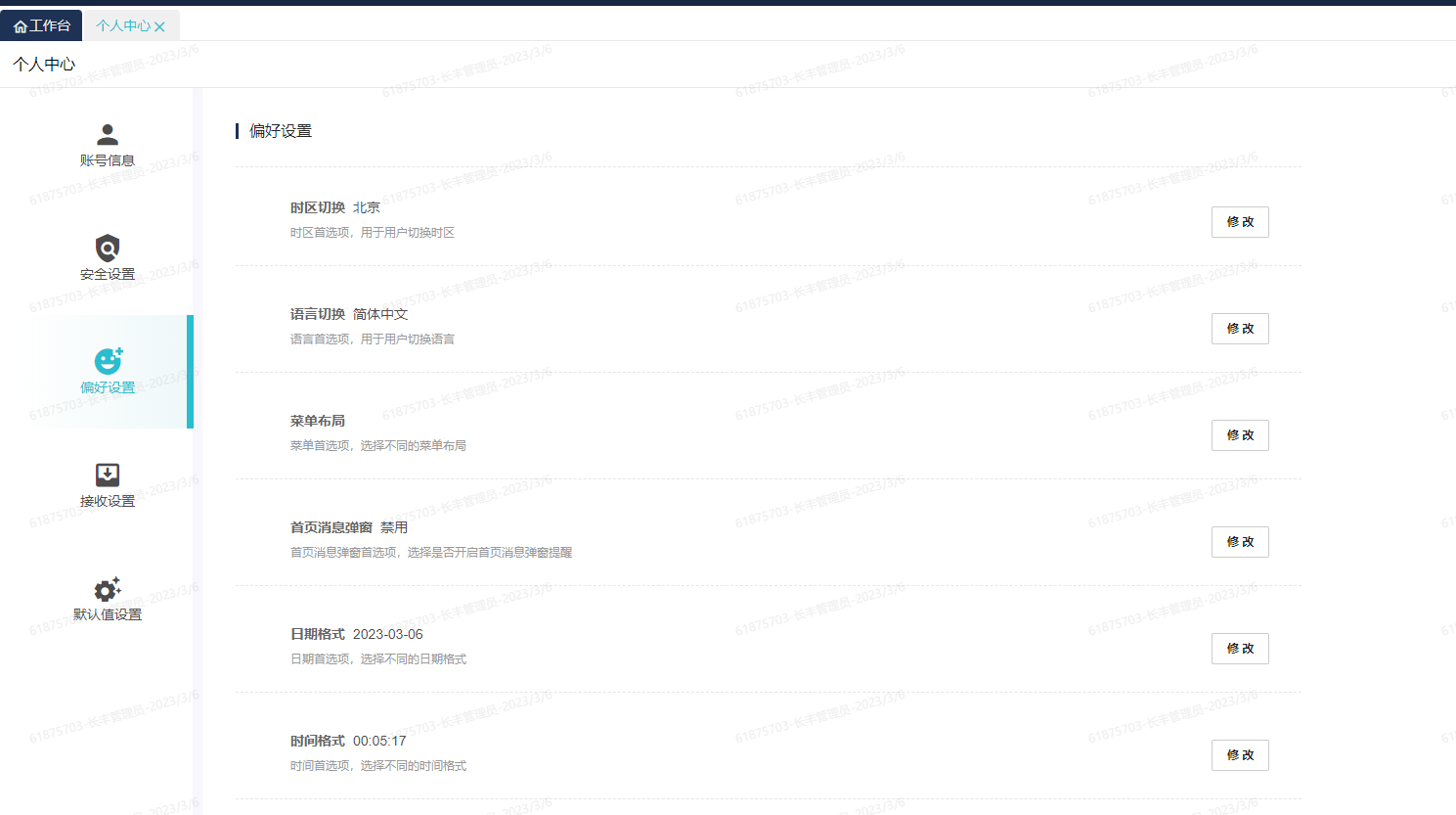
个人中心设-偏好设置
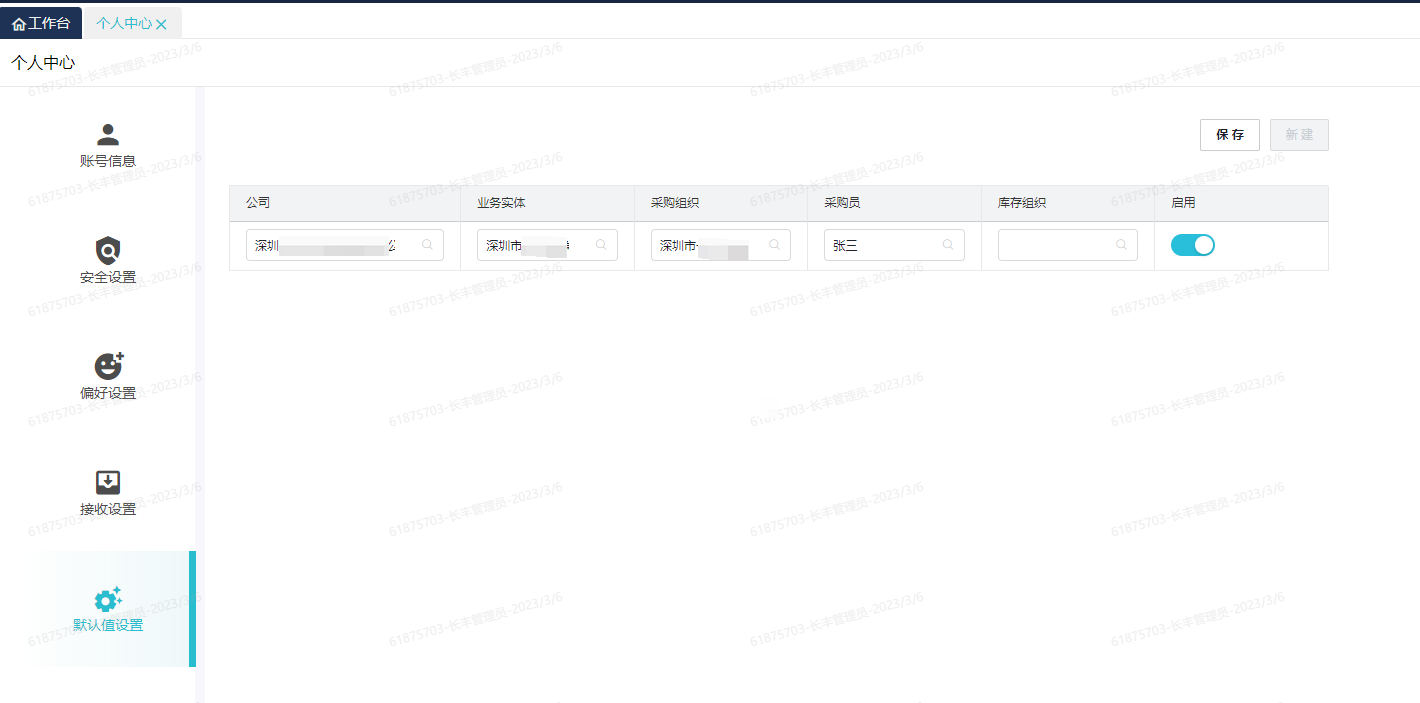
个人中心设-默认值设置:可在【默认值设置】中设置默认的公司、业务实体、采购组织、采购员、库存组织;当进行单据新建时,可默认至单据上
4. 页面个性化
页面查询个性化
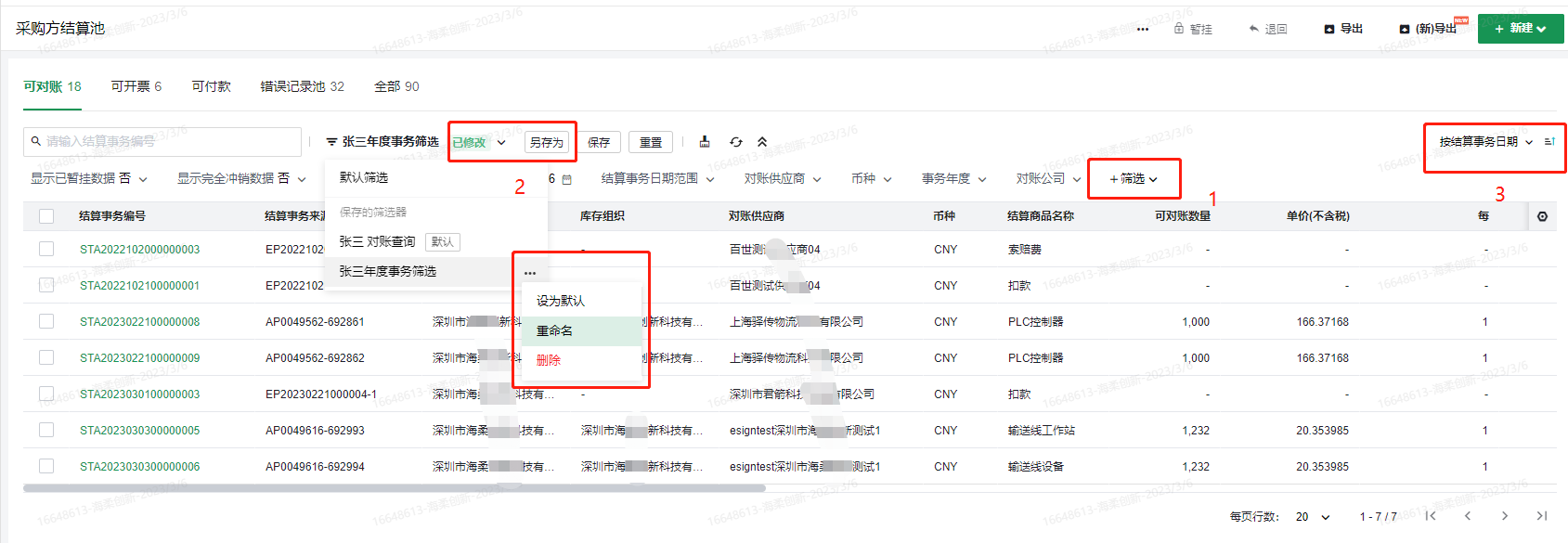
- 界面中可通过【筛选】调整 显示/隐藏 查询条件
- 调整查询条件后,可【另存为】账号的 筛选方案;并可设置为默认、重命名及删除
- 右侧可选择表格下的排序条件及方向——部分页面支持
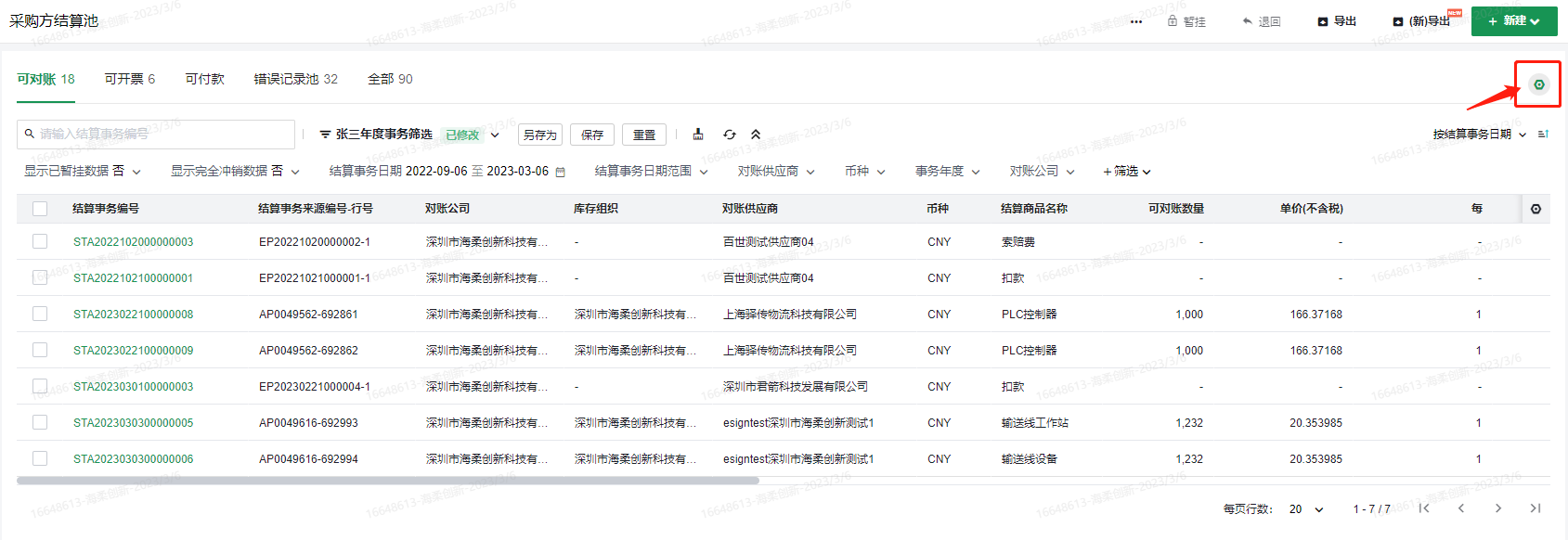
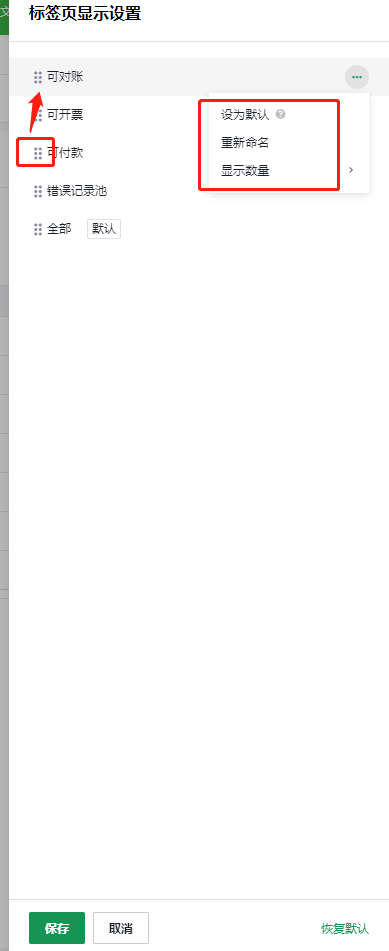
标签 默认、顺序及重命名
部分页面可通过表格标签最右侧的设置按钮打开个性化设置(按钮默认隐藏,需要鼠标移动过去后才能显示)
- 可拖拽标签标题,调整标签的位置
- 可对标签进行配置【设为默认】当页面打开时默认到该标签
【重新命名】对标签名调整
【显示数量】设置标签是否显示该项下的 条目数量
页面查询个性化-列现场、隐藏、顺序、冻结
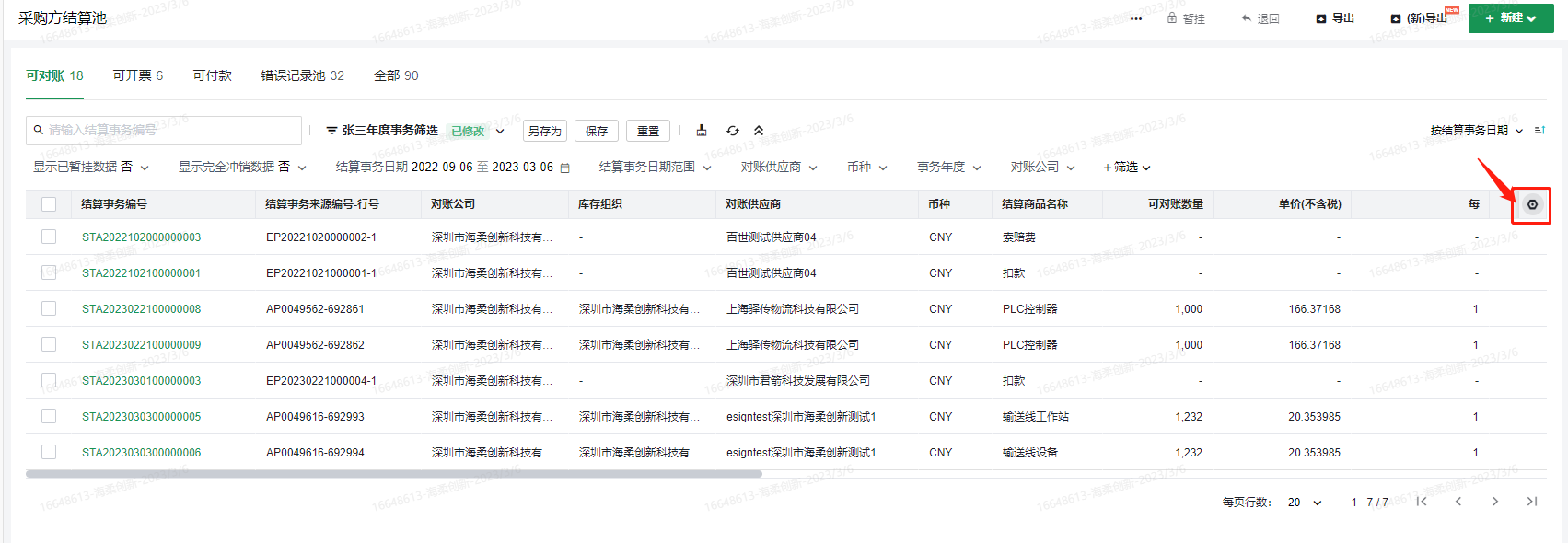
可通过表格标题最右侧的设置按钮打开个性化设置
- 个性化设置阿牛可进行显示密度和是否斑马纹设置
- 可拖拽列标题,调整列的位置
- 可配置【显示/隐藏】列按钮;并可对列名进行调整,及左侧/右侧冻结设置
02-订单交期反馈
📌 重点提示:本文档整理自甄云 SRM 操作手册;操作问题可拨打客服热线 400-116-0808。 原文:腾讯文档。
02-订单交期反馈
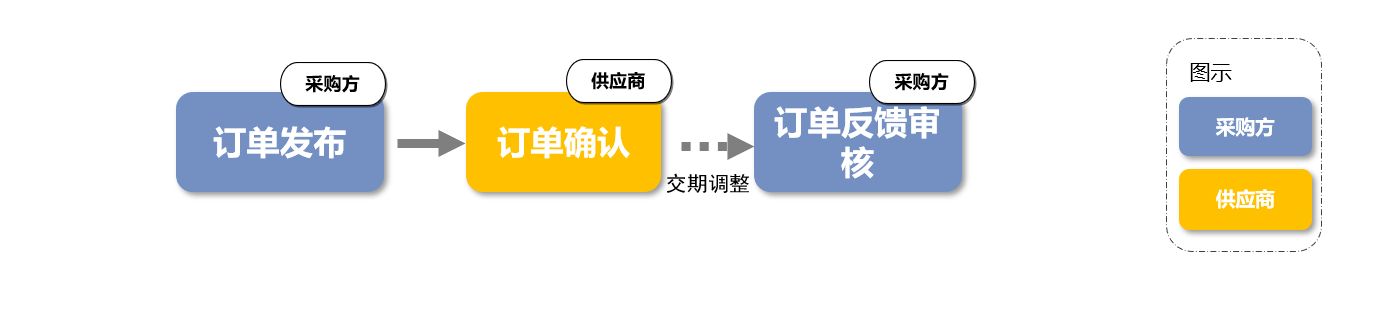
流程概述:订单自SRM创建或外部系统导入生成,发布至供应商进行订单确认/反馈,若供应商进行交期调整,采购方对供应商新交期进行审核
(一) 订单
单据状态说明
新建:采购方创建还未提交的采购订单
提交审批中:采购方已经提交采购订单,还在内部审批中
供应商待确认:采购方已经审核通过,待供应商最终确认
已确认:供应商基于采购方发起的采购订单已经确认
已退回:供应商基于采购方发起的采购订单审核拒绝
已关闭:采购方已关闭订单,或订单接收已满数量会自动关闭
已取消:采购方已取消本次采购订单
1. 订单查询
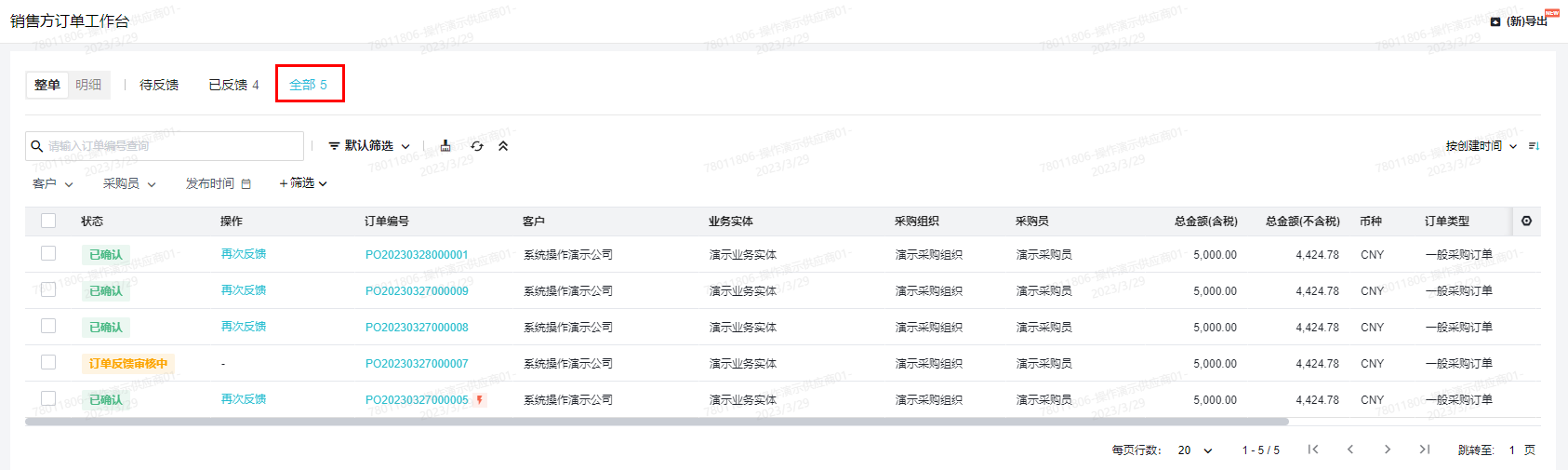
功能概述:采购订单工作台用于查看所有状态的采购订单,支持按照采购订单行跟踪执行情况,针对送货、收货、对帐、开票等主要节点执行状态和数量聚合查询
路径:订单及交货反馈——订单反馈工作台
操作步骤
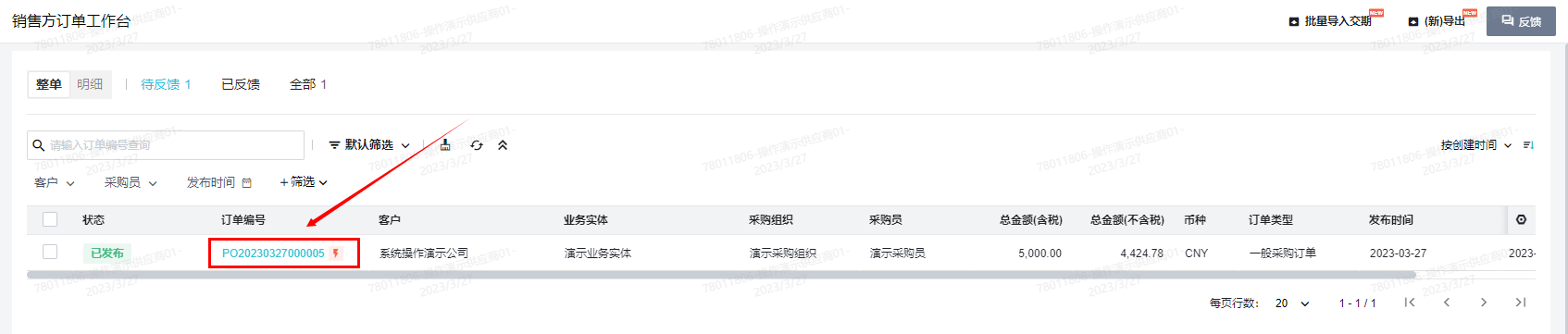
- 采购方发布的订单状态为“已发布”,供应商反馈\确认后的订单,如果反馈承诺交期调整,状态更新为“订单反馈审核中”,采购方反馈审核同意或者供应商反馈承诺交期无调整,订单状态更新为“已确认”。

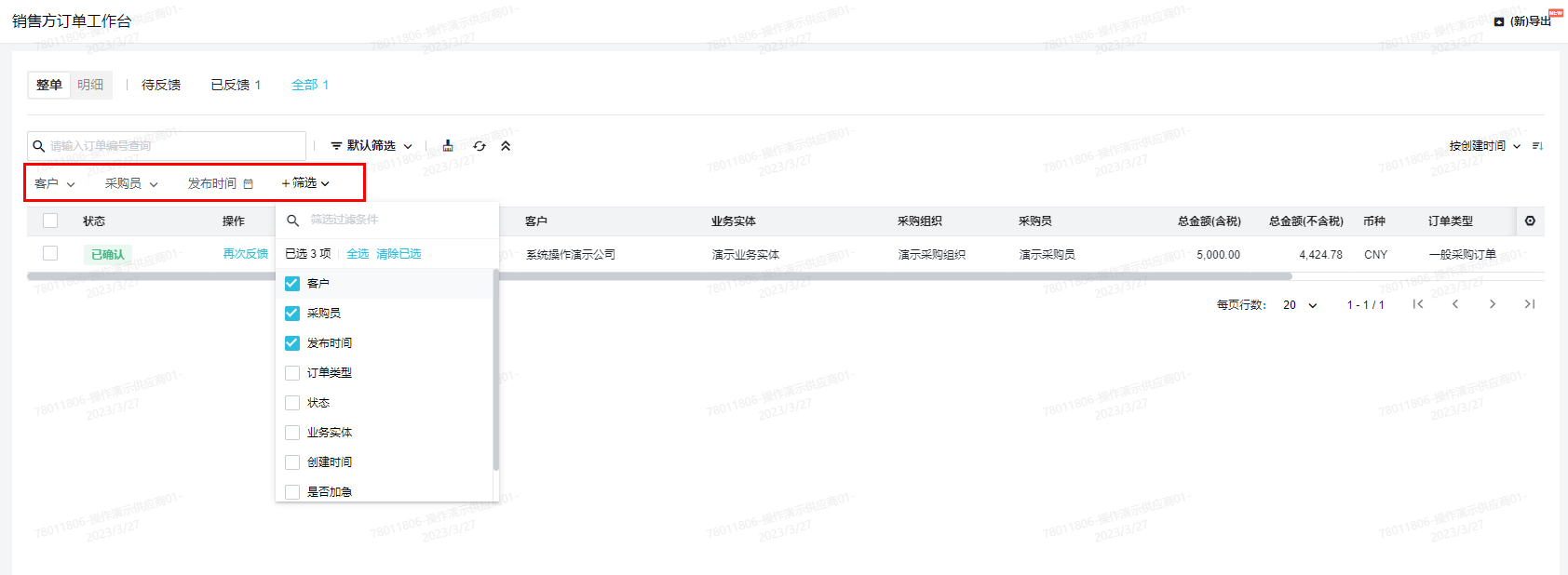
- 可根据筛选项,进行符合筛选条件的订单查询

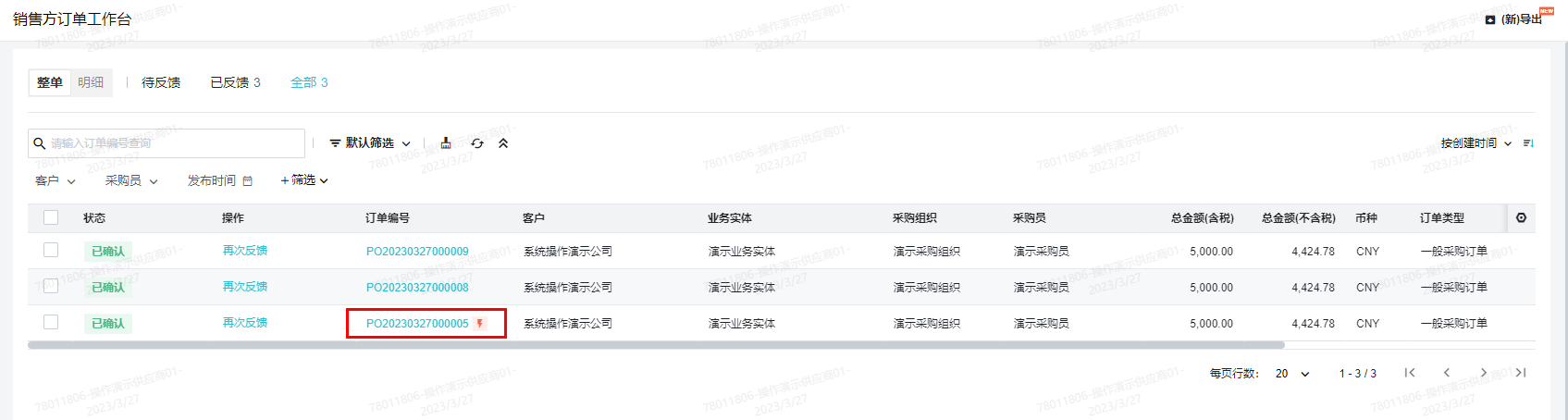
- 加急订单会有加急红色高亮标识提醒

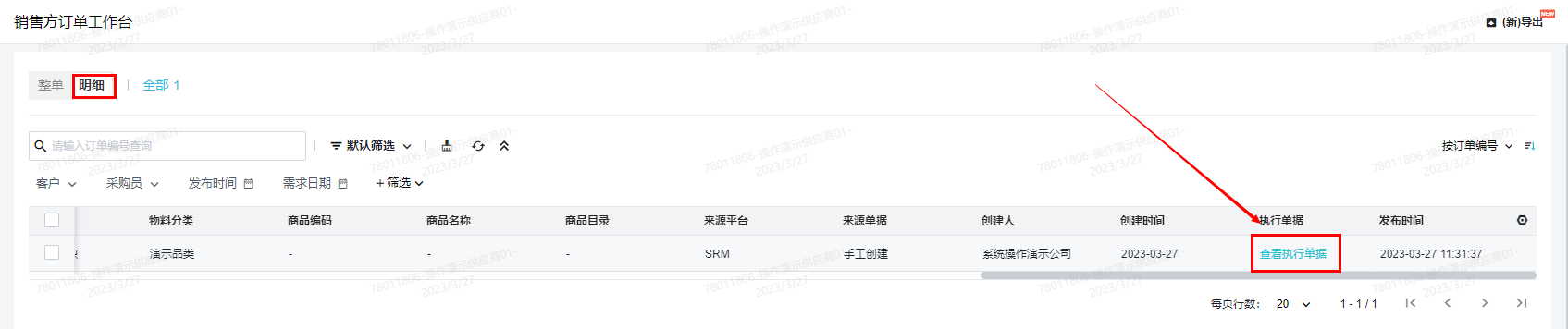
- 通过明细页签功能,可以查看订单的发货/收货情况和执行单据明细


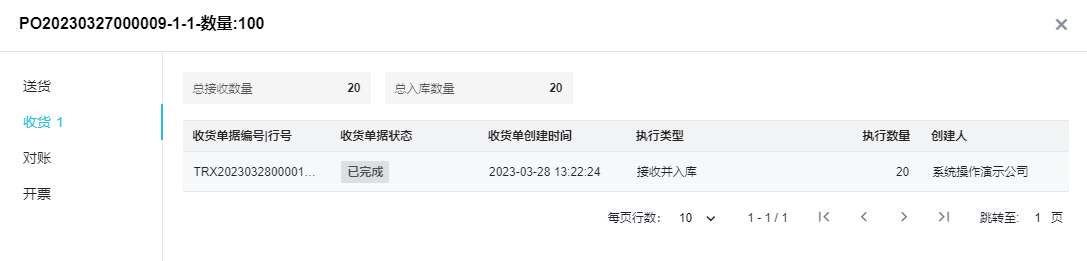
2. 订单交期反馈
功能概述:供应商对采购方发布的订单进行交期反馈
路径:订单及交货反馈——订单反馈工作台
操作步骤
- 选择采购方发布的订单,点击蓝色订单编号链接,进入订单详情界面

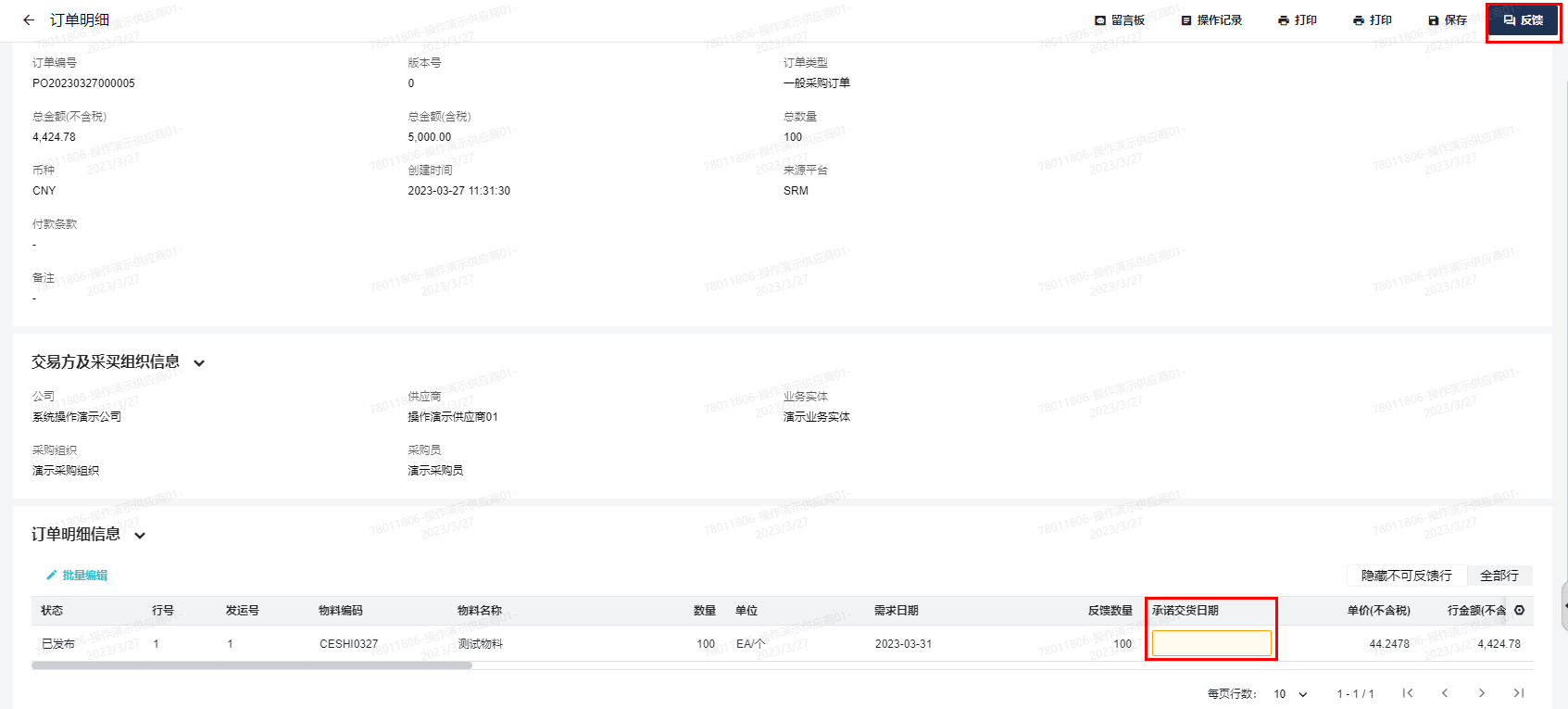
- 查看订单详情信息,维护“订单明细信息”-【承诺交货日期】,点击右上角【反馈】

3. 订单导出
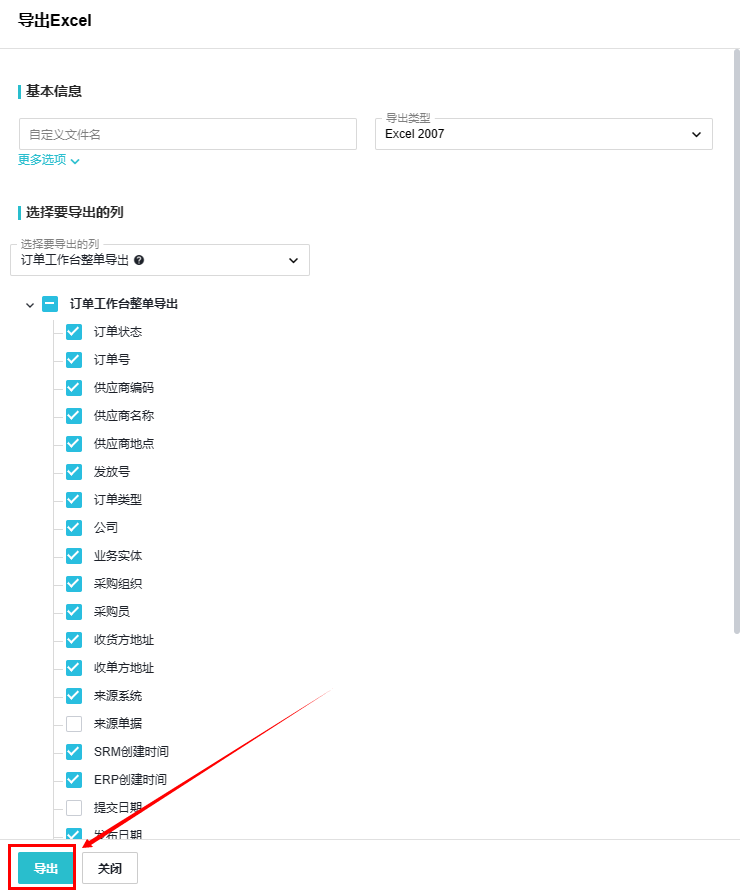
功能概述:选择需要导出的订单内容,按订单整单或订单行明细的维度导出Excel格式
路径:订单及交货反馈——订单反馈工作台
操作步骤
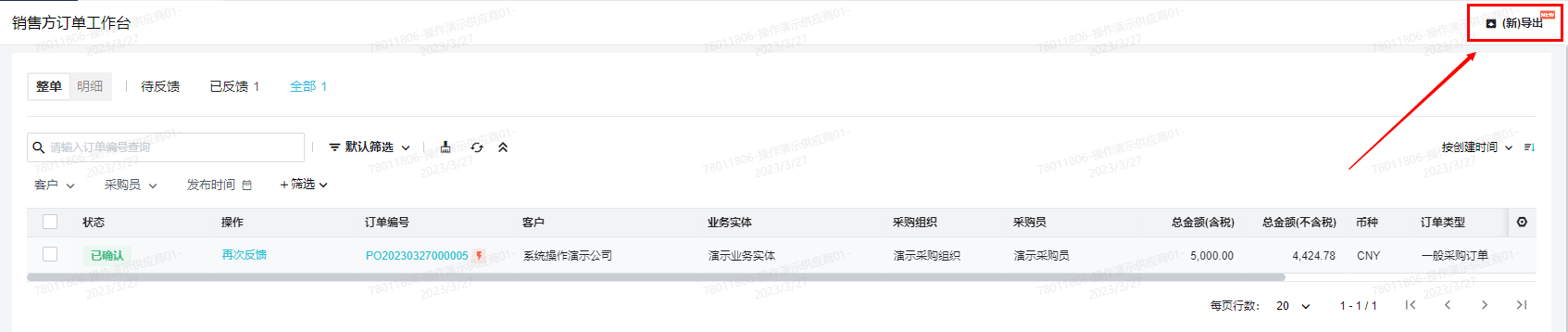
- 点击右上角【(新)导出】,选择需要导出的订单内容

- 点击下方【导出】

03-计划送货
📌 重点提示:本文档整理自甄云 SRM 操作手册;操作问题可拨打客服热线 400-116-0808。 原文:腾讯文档。
03-计划送货
流程概述:XXX
(一) 计划单
单据状态说明
新建:采购方新建,还未提交的送货计划单
采购方已发布:采购方已发布,供应商还未确认/反馈的送货计划单
已确认:供应商已确认的送货计划单
已关闭:采购方已经关闭的送货计划单
1. 计划单创建
功能概述:基于订单行创建送货计划单
路径:发货——销售方发货工作台
操作步骤
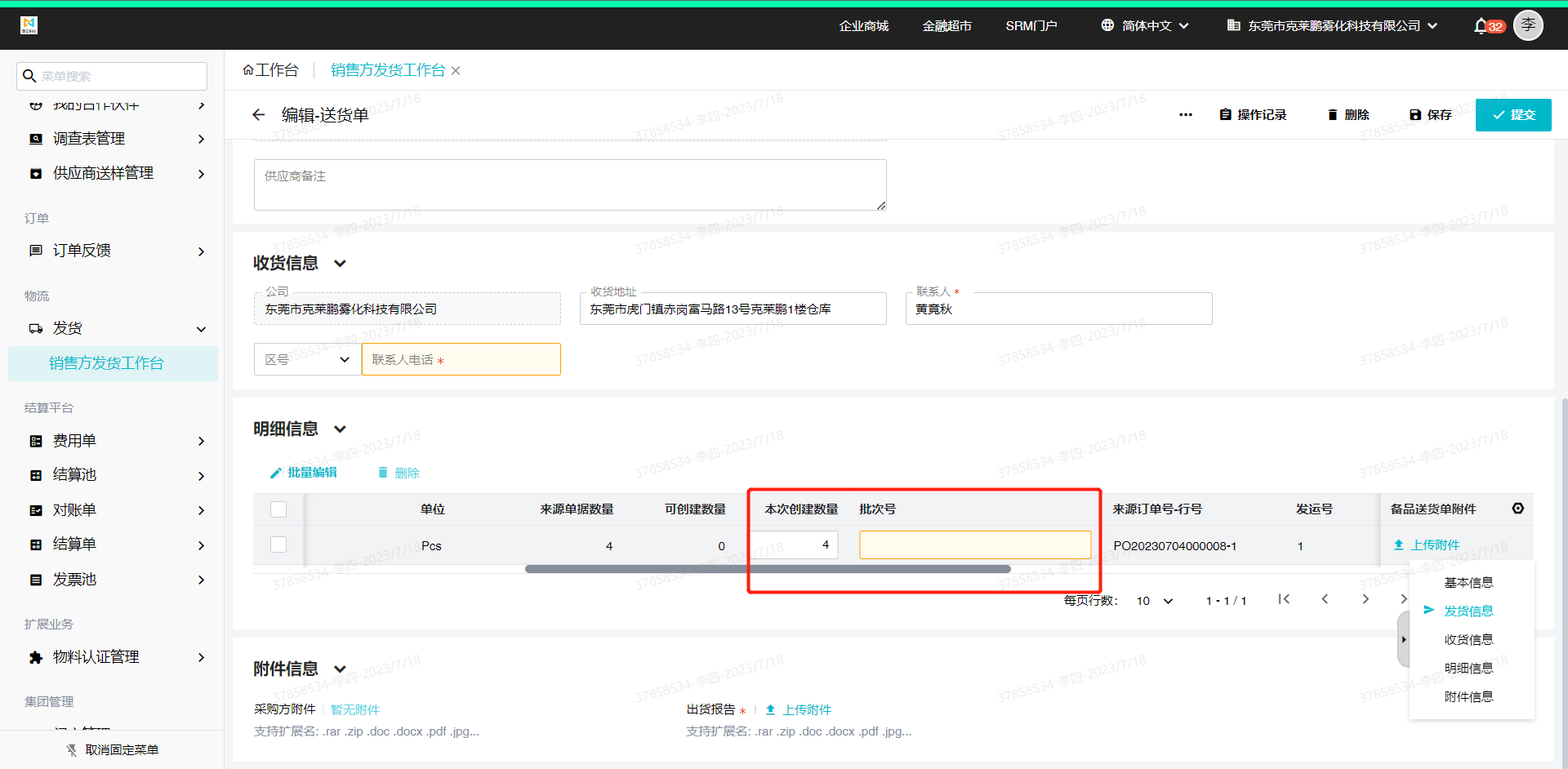
- 切换至【计划单】,在“待新建”页签,可基于订单行创建计划单

- 新建后,进入计划单详情维护界面,可维护发货日期、确认到货日期、本次发货数量、批次号等信息,点击右上角【提交】,数据流转至送货单“全部”页签


2. 计划单查询
功能概述:对采购方发布的所有计划单进行查询,可根据筛选项,进行符合筛选条件的计划单查询
路径:订单及交货反馈——发货及标签打印工作台
操作步骤
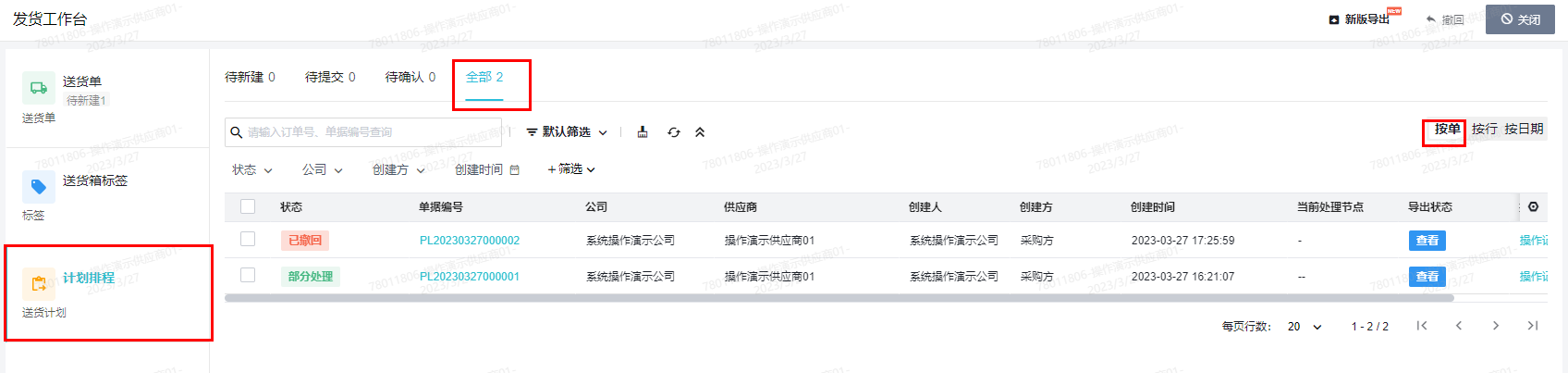
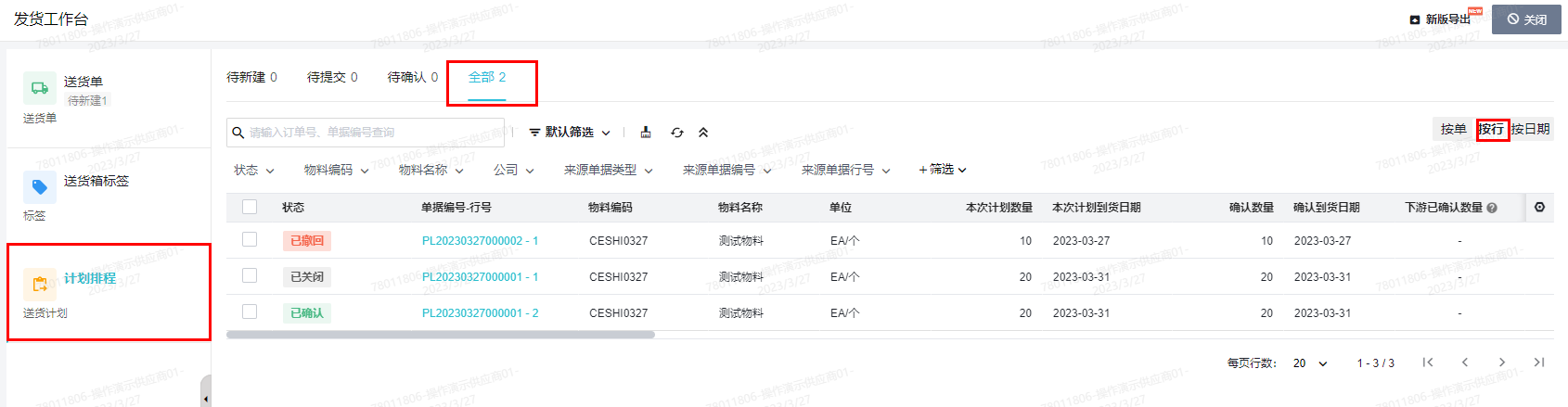
- 在“全部”页签,可查看所有状态的送货计划单信息,可根据筛选项,细化对应查询范围,可按单和按行进行查询


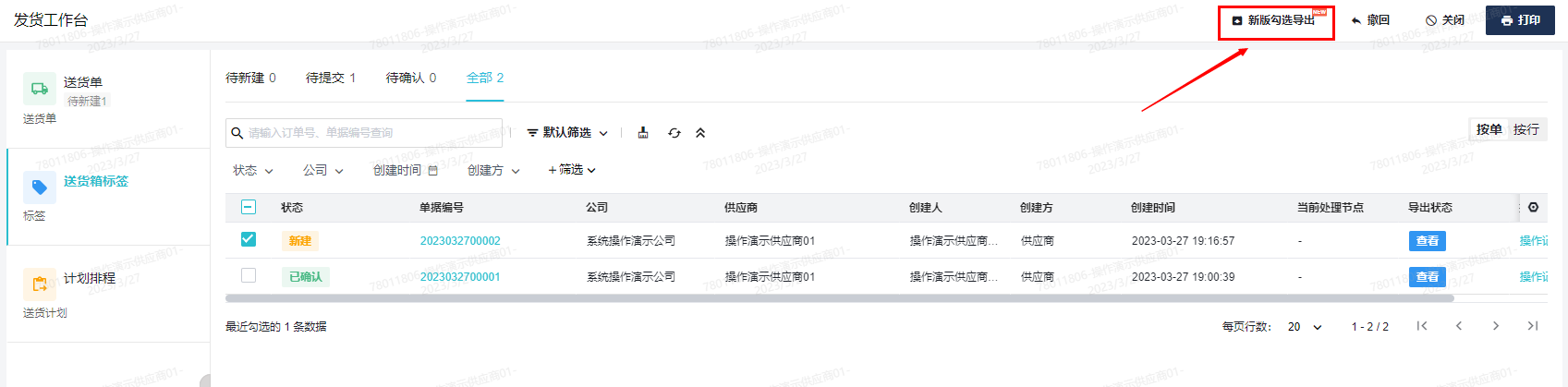
- 点击右上角【新版勾选导出】,勾选需要导出的内容,可以导出所有送货计划单数据,支持按单和按行导出

(二) 送货单
单据状态说明
新建:供应商创建,还未提交的送货单
部分处理:多行送货单中,部分行为已确认,部分行为已关闭的送货单
已确认:供应商创建的送货单已生效
供应商已发布:供应商已发布,待采购方审核确认的送货单
已撤回:送货单创建方已撤回发布状态的送货单
已关闭:供应商创建的送货单已关闭
已拒绝:送货单审核已被拒绝
1. 送货单创建
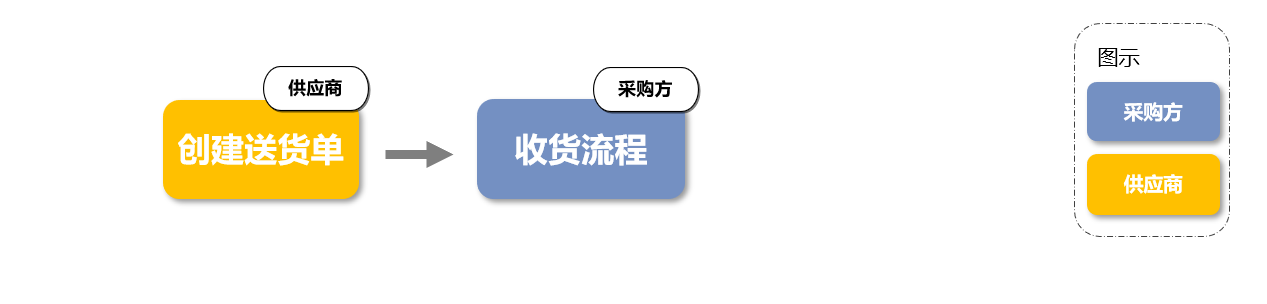
功能概述:供应商对已确认状态的订单,或确认了送货计划的订单创建送货单。送货单通常作为线下送货凭证或外部系统收货依据单据。
路径:订单及交货反馈——发货及标签打印工作台
操作步骤
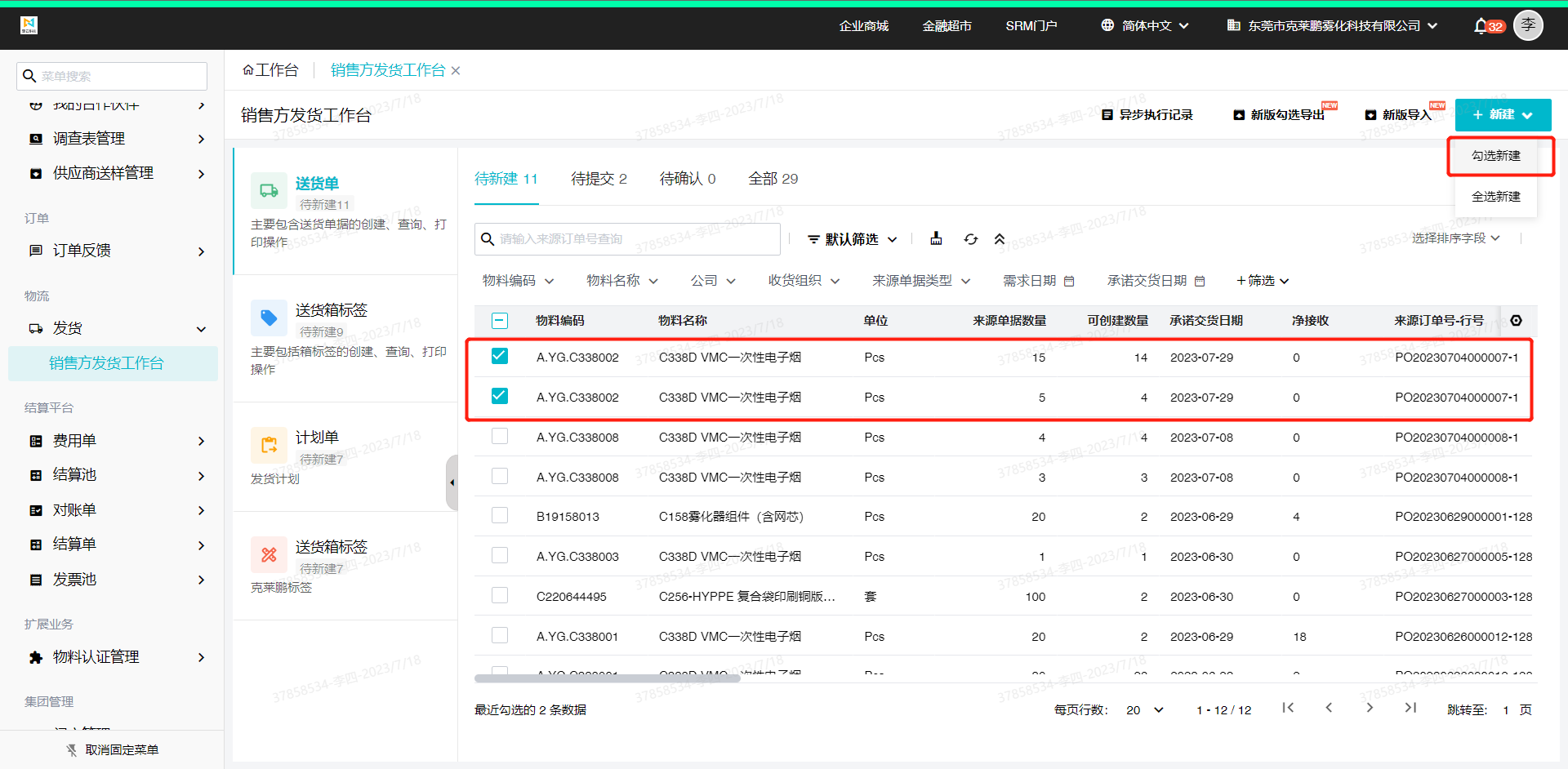
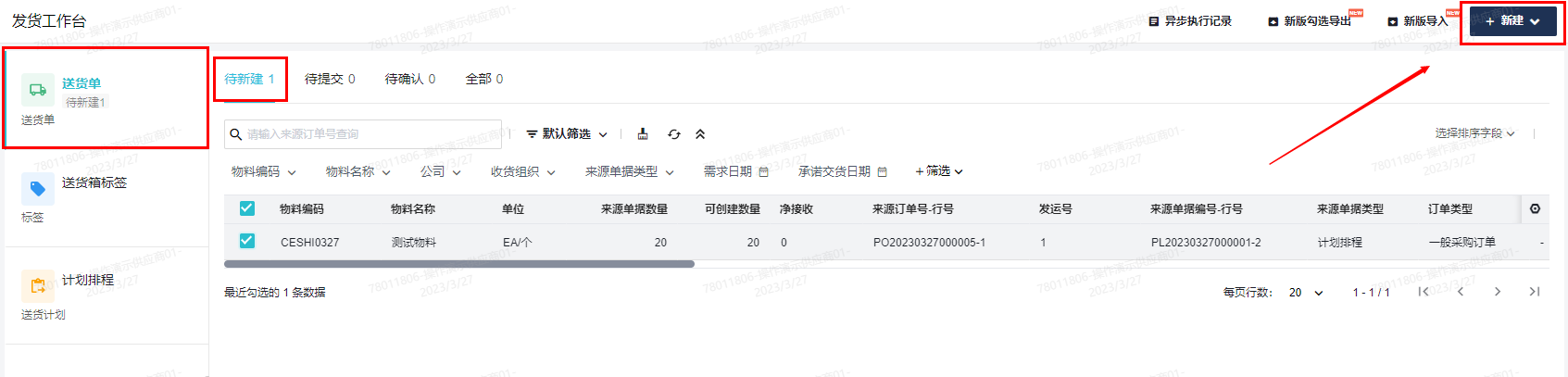
- 切换至【送货单】-“待新建”页签,可根据筛选项查询需要创建送货单的订单明细,勾选需要创建送货单的订单明细,点击右上角【新建】

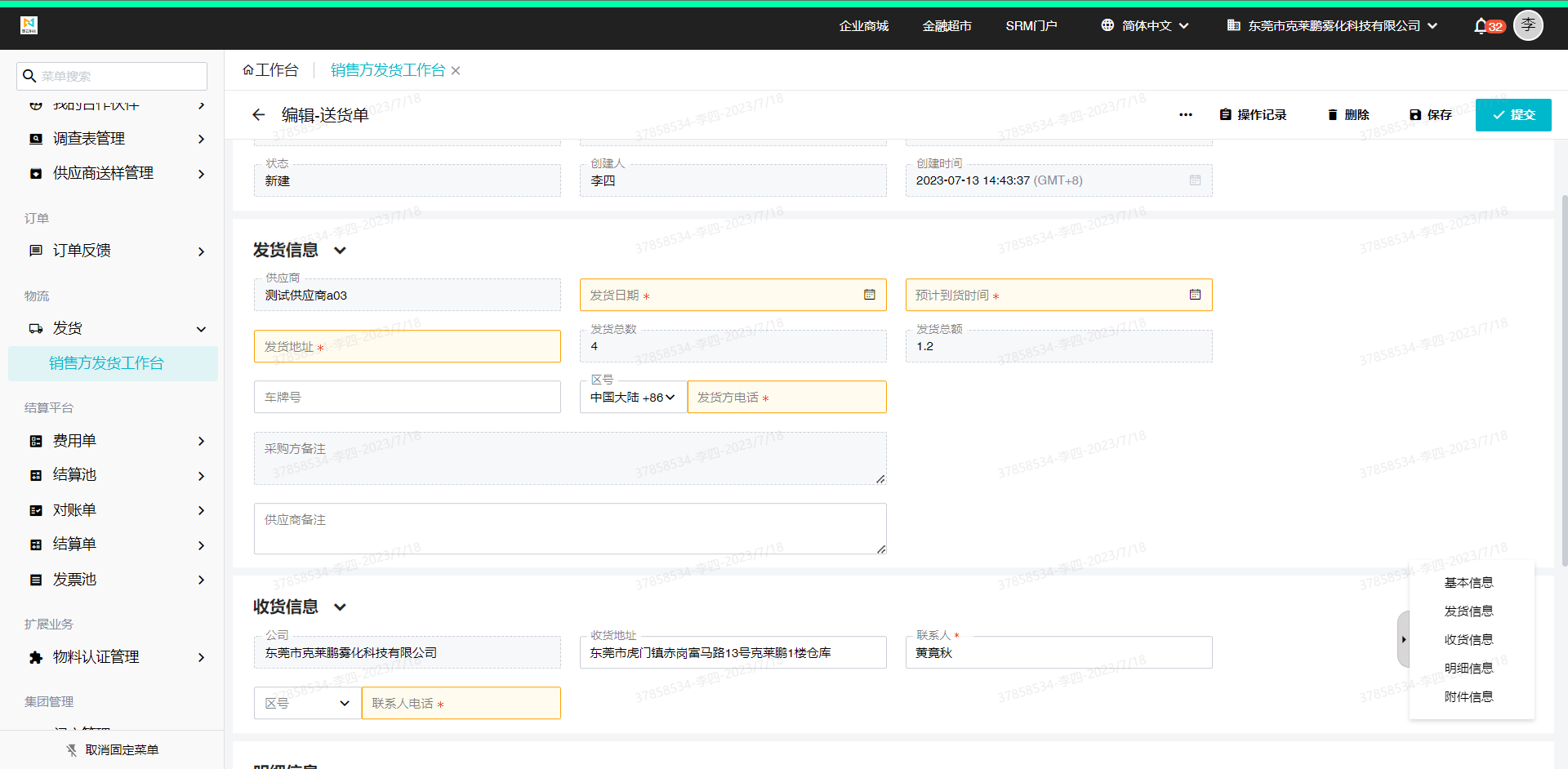
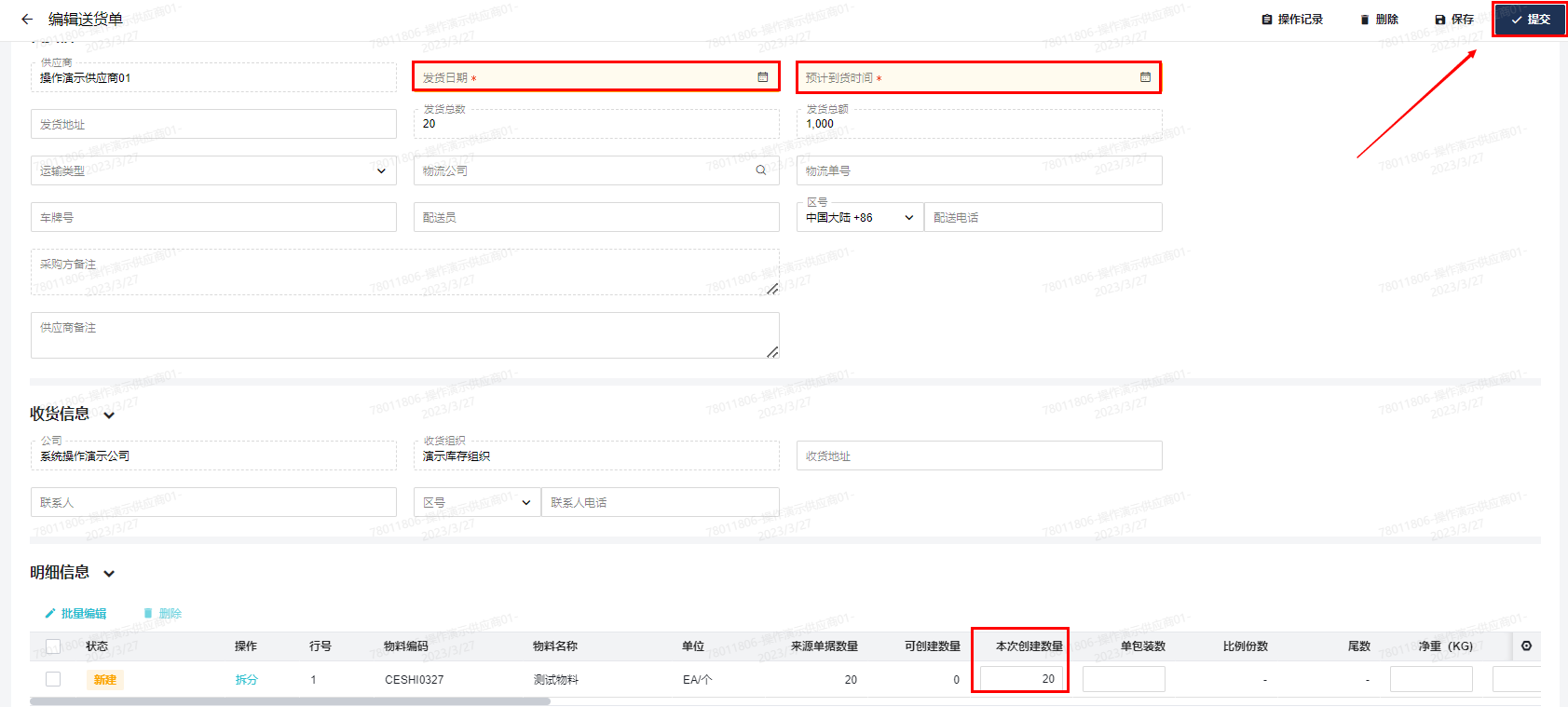
- 维护“发货信息”的发货日期、预计到货时间及“明细信息”的本次创建数量等信息,点击右上角【提交】,送货单状态更新为“已确认”

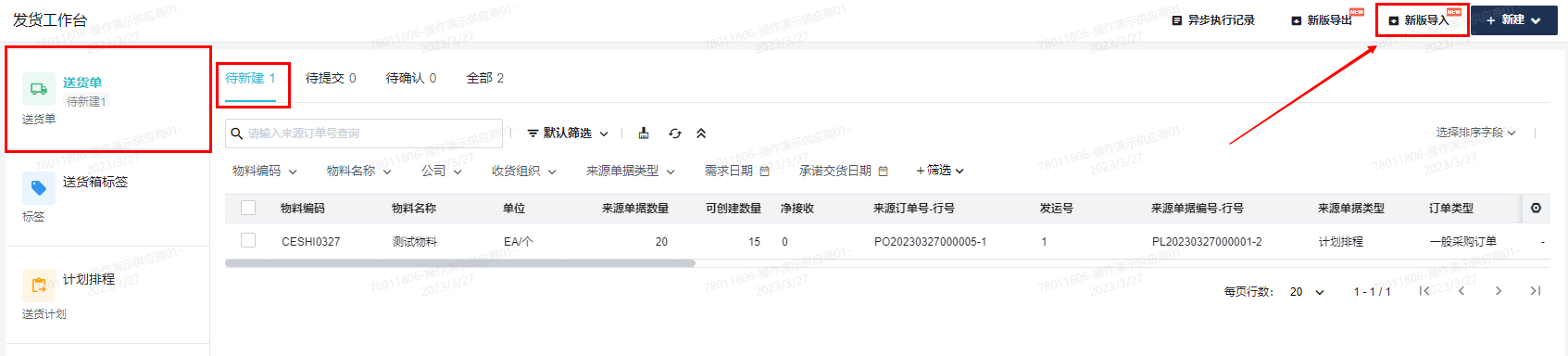
- 点击右上角【新版导入】,下载导入模板,维护信息后,批量导入生成送货单数据

2. 送货单打印
功能概述:该功能可打印供应商创建的送货单,用于线下送货时作为送货凭证。
路径:订单及交货反馈——发货及标签打印工作台
操作步骤
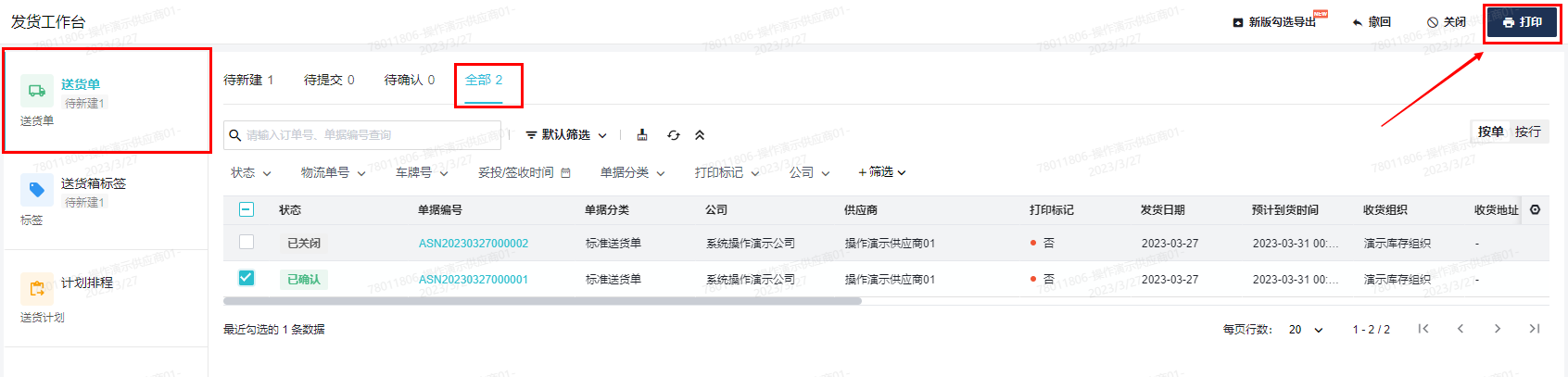
- 勾选需要打印的送货单,点击右上角【打印】按钮,可预览送货单打印效果

3. 送货单关闭
功能概述:该功能供应商可以关闭已创建的送货单,关闭后可送货数量会自动释放回送货单“待新建”页签,可重新被引用创建送货单。
路径:订单及交货反馈——发货及标签打印工作台
操作步骤
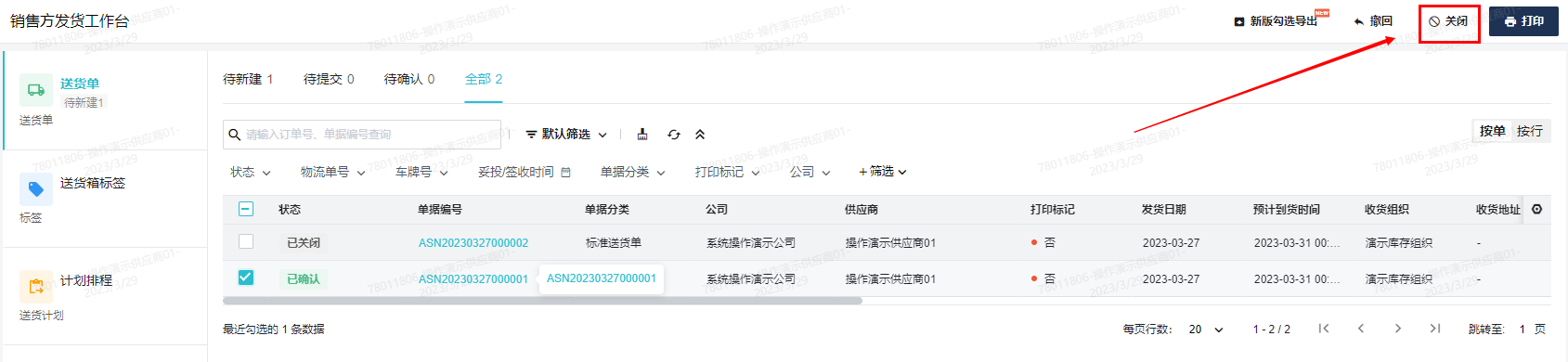
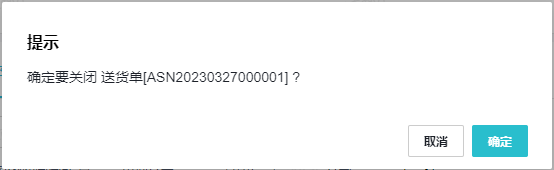
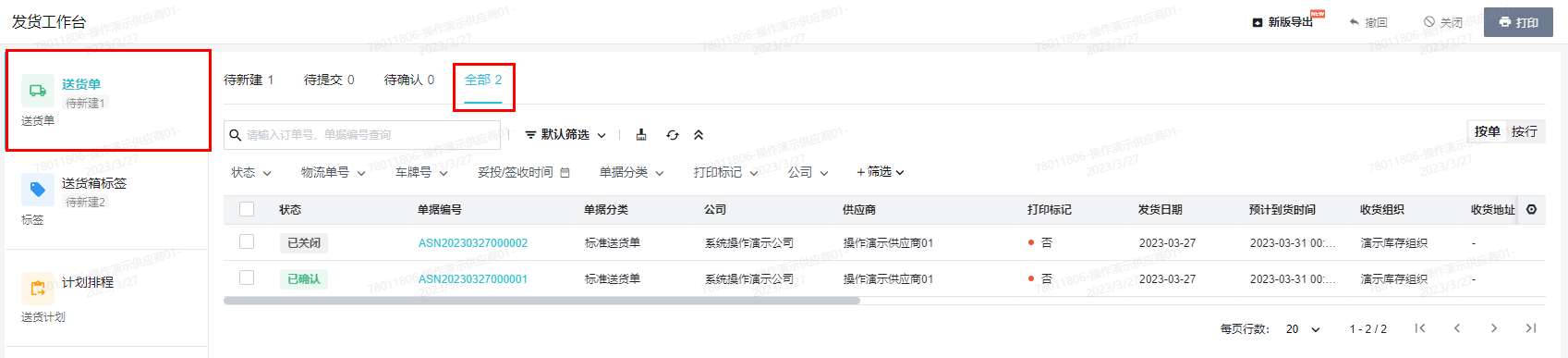
- 在“全部”页签,选择需要关闭的送货单,点击右上角【关闭】,确定关闭送货单,可【按单】和【按行】关闭。送货单未收货前,采供双方可进行【关闭】操作;送货单收货后,系统也会自动【关闭】送货单。


4. 送货单查询
功能概述:该功能可查询所有供应商创建的送货单,并可打印、和关闭未接收的送货单。
路径:订单及交货反馈——发货及标签打印工作台
操作步骤
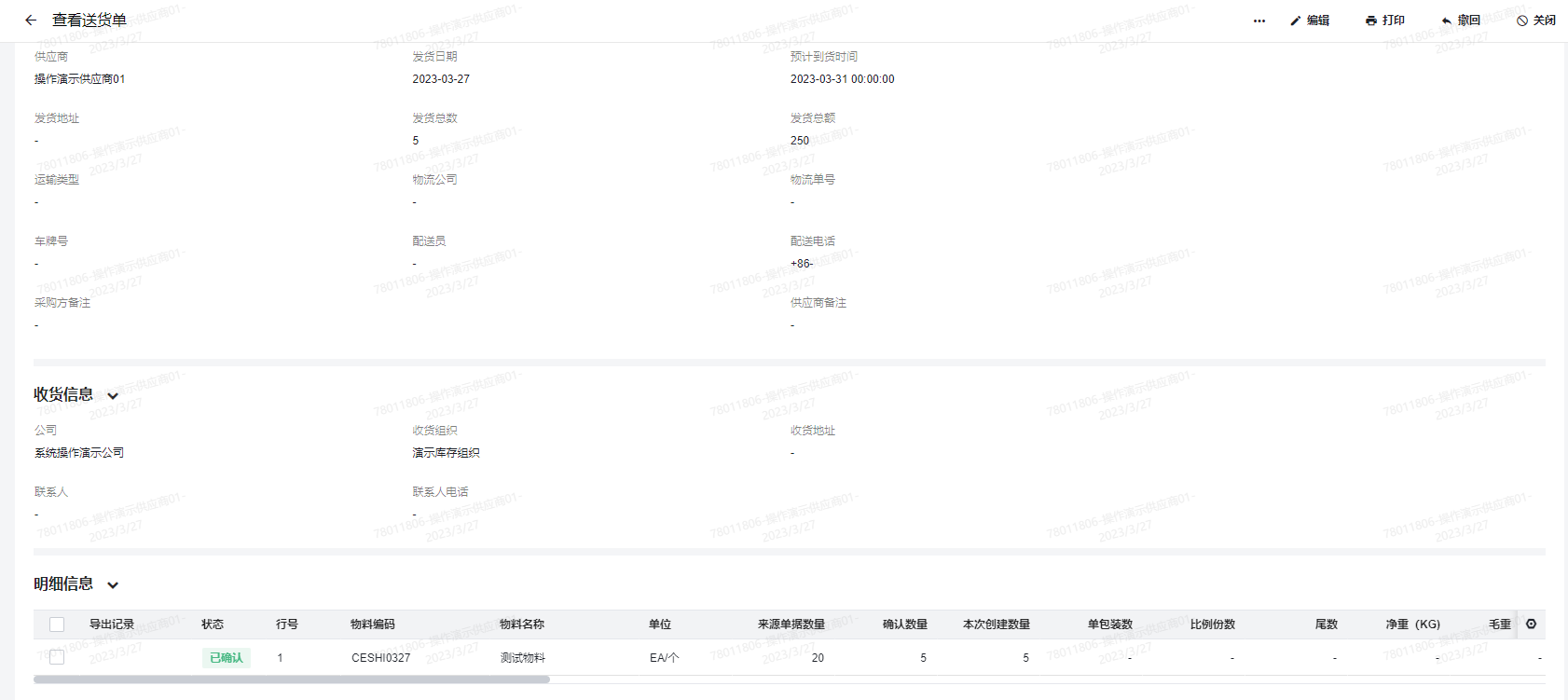
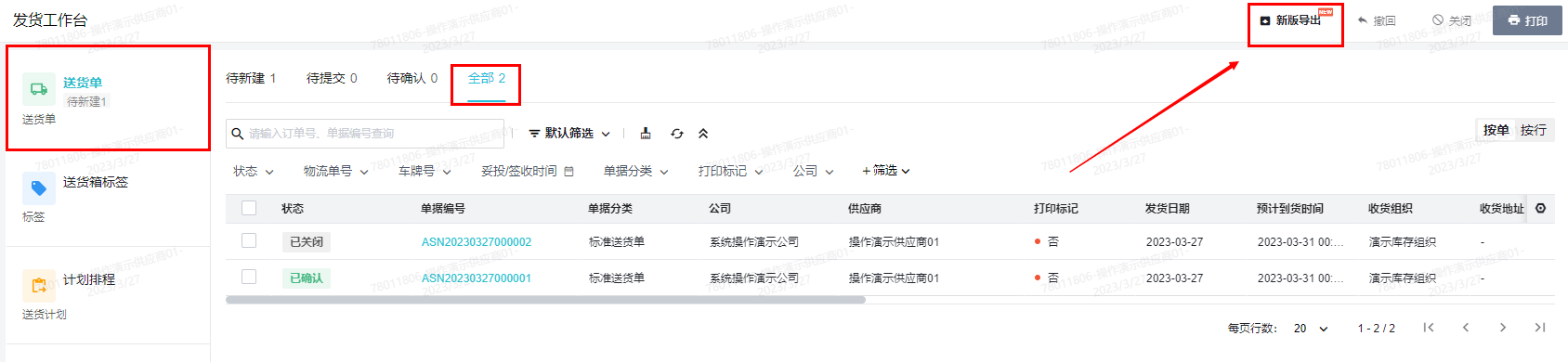
- 切换至【送货单】,根据需要进行条件筛选后,可查询对应送货单,可【按单】和【按行】查询。另外,采购方可对送货单执行【打印】【关闭】等操作。送货单未收货前,采供双方可进行【关闭】操作;送货单收货后,系统也会自动【关闭】送货单。

- 点击单号超链接,进入详情界面查看该送货单详细信息。

- 点击【新版导出】,可按单和按行导出,勾选需要导出的信息,可以导出所有送货单数据,生成Excel

04-打印标签
📌 重点提示:本文档整理自甄云 SRM 操作手册;操作问题可拨打客服热线 400-116-0808。 原文:腾讯文档。
04-打印标签
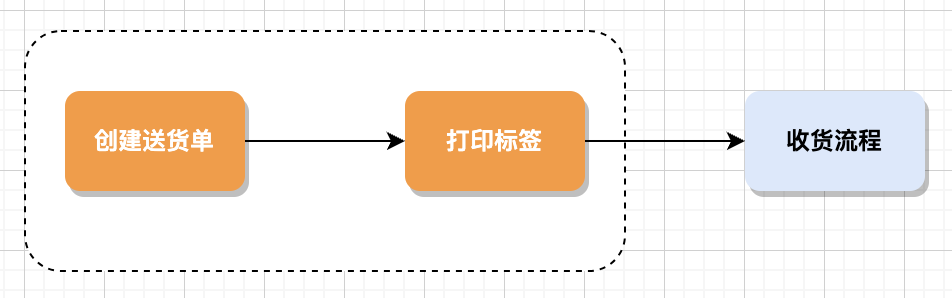
标签打印视频教程
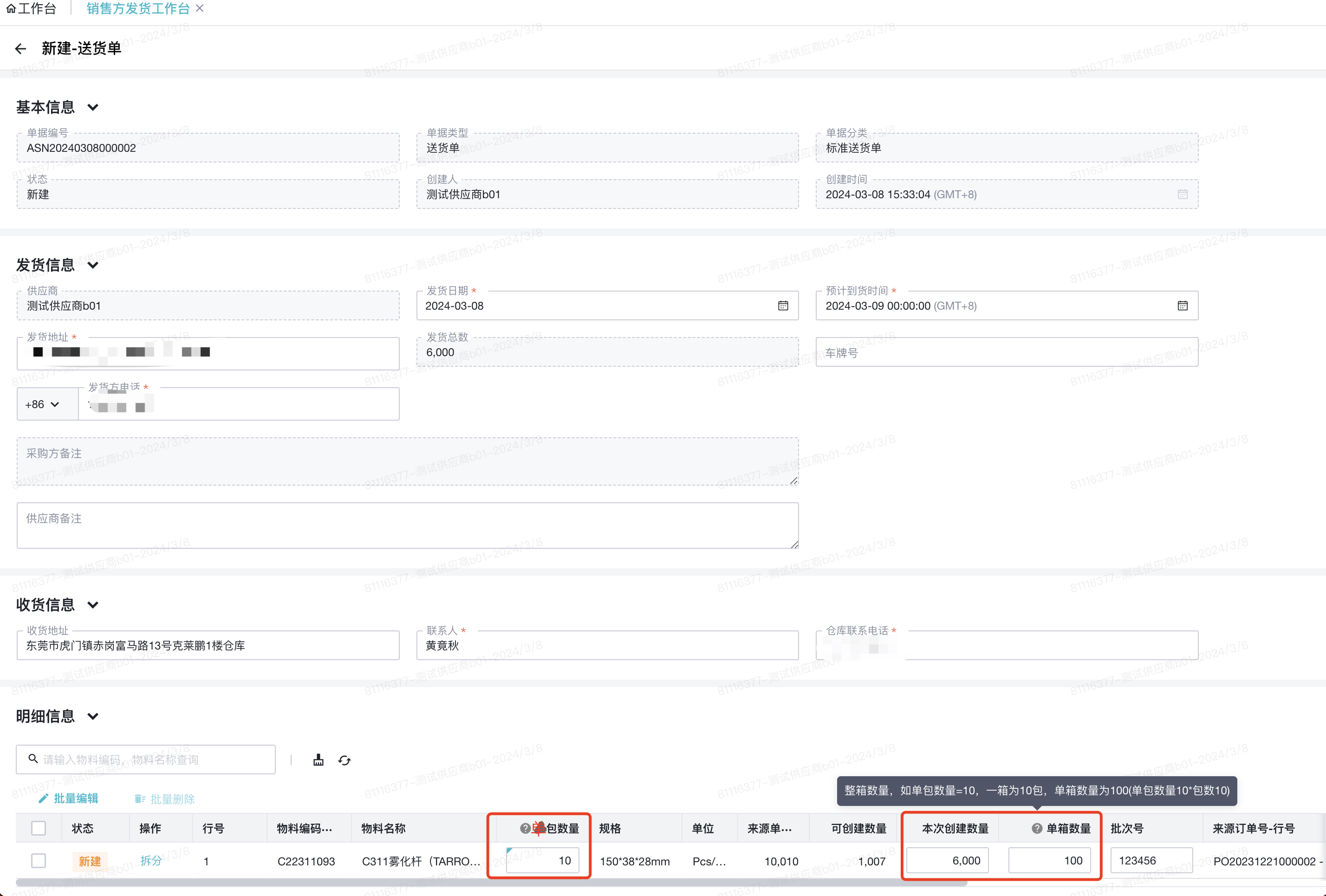
在 SRM系统内 【销售方发货工作台】 创建送货单请填写 单包数量,本次创建数量,单箱数量关系; 如単包数量=10,一箱为10包,単箱数量填100(単包数量10*包数10)
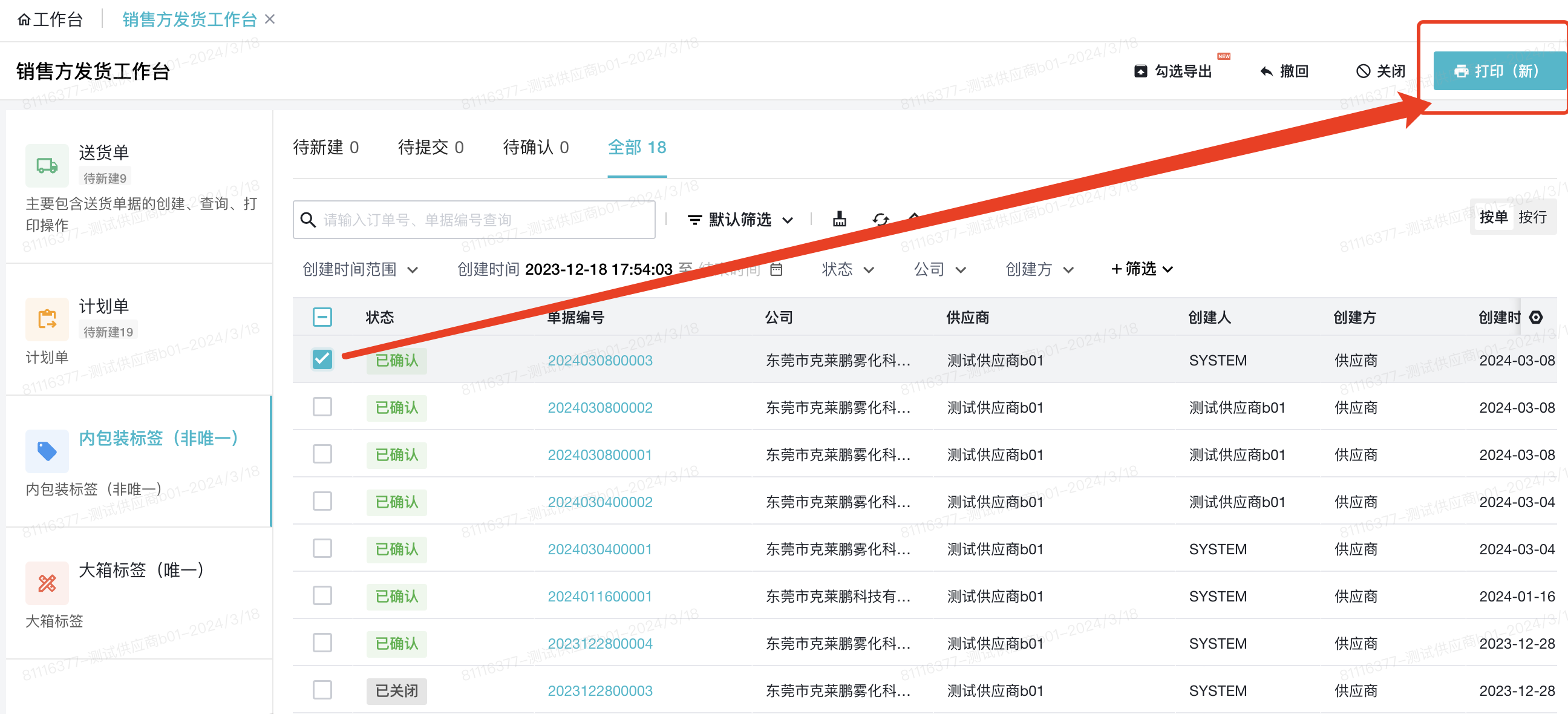
2.送货单提交后,系统将自动创建 内包装标签 大箱标签. 点击进入到单包标签及(大箱标签),—->全部 —-> 进入选择需要打印的单据
备注
热敏(碳带)纸规格尺寸,单箱标签、单包标签尺寸:70*50mm
在 SRM系统内 【销售方发货工作台】 创建送货单请填写 单包数量、单箱数量关系:如単包数量=10,一箱为10包,単箱数量填100 (単包数量10*包数10);本次创建数量为本次送的货物数量,标签将自动按照此数量计算,尾数为单独的一张。
单箱数量为必填项,如单箱数量没有单独包装,只需要填单箱数量即可。
标签打印机请选择206dpi以上分辨率,打印机型号推荐得力、汉印、佳博的都可以!
SRM操作手册(导读)
📌 重点提示:本文档整理自甄云 SRM 操作手册;操作问题可拨打客服热线 400-116-0808。 原文:腾讯文档。
SRM 操作手册
供应商操作指南
常用链接
- 正式登录地址:https://cloupor.going-link.com/
- 客服热线:400-116-0808