IT常用技术及故障处理
一、邮箱
写邮件时,如果附件大于30MB,请先把附件压缩,大于50MB请使用“超大附件”功能上传到微盘,以节约收发人双方的邮箱空间。
1、在Foxmail中使用企业邮箱
📌 重点提示:推荐使用 Foxmail 收发公司邮件;首次收取务必选全部;扫码失败时检查企业微信收发信设置。
概述
建议各位同学使用 Foxmail 收发
cloupor.com和smoant.com邮件。只要 Foxmail 安装目录所在磁盘空间充足,即可正常收发邮件,无需申请 VIP。
一、安装 Foxmail
- 从官网下载客户端:https://www.foxmail.com/
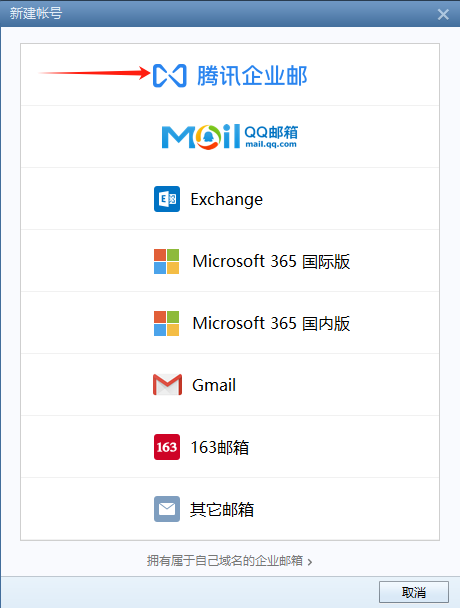
- 建议选择自定义安装,安装路径改为
D:/FOXMAIL - 启动后在初始界面点击腾讯企业邮
二、配置企业邮箱
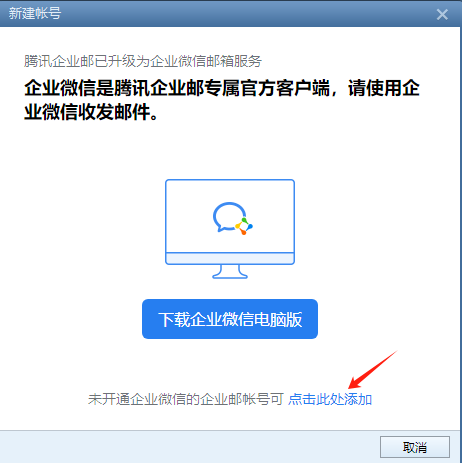
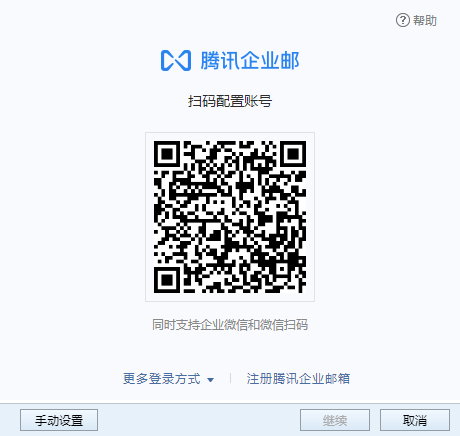
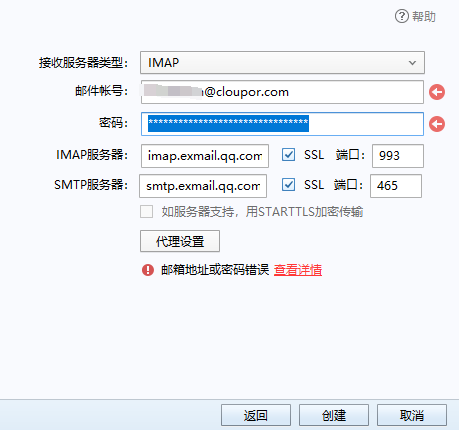
- 按界面提示完成配置
- 使用企业微信扫码自动完成配置
三、扫码后未自动配置成功
- 打开企业微信网页版:https://exmail.qq.com/login
- 未绑定个人微信时,先完成绑定
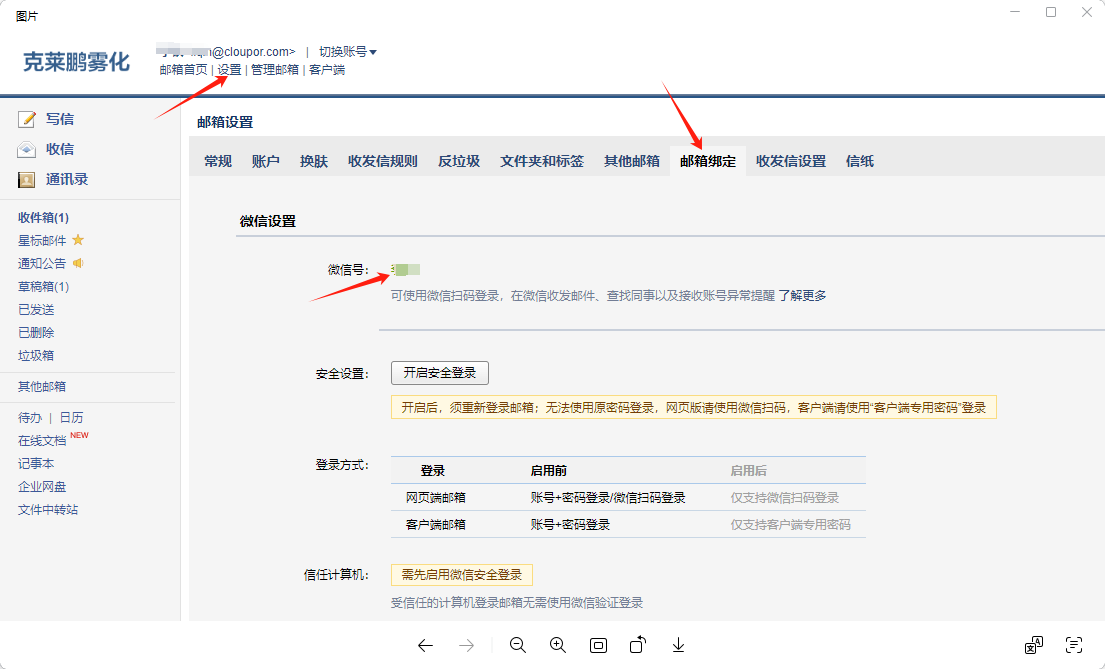
- 返回 Foxmail,进入收发信设置
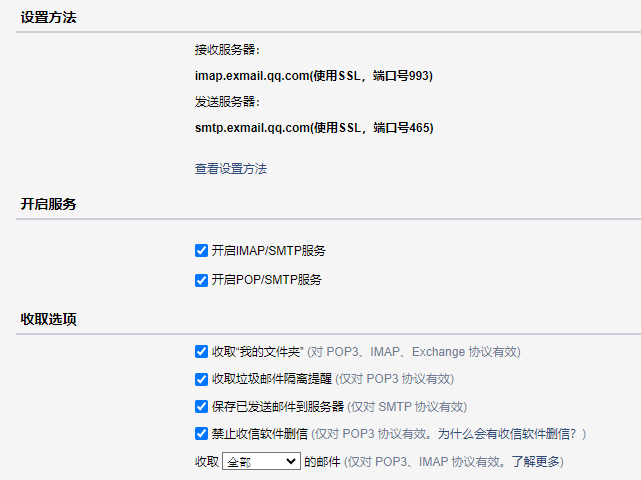
- 6 个选项全部勾选,「收取」选全部
- 点击保存更改后重新扫码
四、延伸阅读
关于邮箱空间不足,请参考下一页:邮箱空间不足时请看这里。
2、邮箱空间不足时请看这里
📌 重点提示:Foxmail 本地邮件不受服务器空间限制;释放企业微信邮箱空间需删除历史邮件并清空「已删除」文件夹。
场景一:主要在企业微信内收发邮件
- 请先参考上一页完成 Foxmail 安装与配置:在 Foxmail 中使用企业邮箱
- 首次用 Foxmail 收取邮件时,提示收取数量请选择全部,等待收取完成
- 进入企业微信 → 邮件 → 收件箱,删除较早历史邮件
- 进入「已发送」,全选并删除
- 清空「已删除」文件夹,即可恢复收取新邮件
场景二:主要使用 Foxmail 收发邮件
- 打开企业微信 → 邮件,删除收件箱和已发送中的历史邮件
- 清空「已删除」文件夹
重要说明
- 不在 Foxmail 内删除的邮件,企业微信中找不到的历史邮件仍可在 Foxmail 中查看
- 垃圾邮件和确认无用的邮件可在 Foxmail 中删除
- Foxmail 可保留的邮件上限取决于安装盘可用空间,与服务器邮箱容量无关
3、Foxmail设置邮箱签名
📌 重点提示:先复制下方签名模板,在 Foxmail 设置 → 写邮件 → 高级 → 签名管理 中新建并粘贴,记得修改个人信息。
签名模板(请复制使用)

顺祝商祺!
张 三 (XXX部)
手 机:12345678899
电 话:0769-82708852
邮 箱:zhangsan@cloupor.com
地 址:广东省东莞市虎门镇赤岗富马路13号
网 站:www.cloupor.com
*******************************************************
本邮件仅供指定个人或公司使用,其所载内容可能含有克莱鹏科技商业信息、保密信息或其它不得披露信息。未经发件人许可任何人不得以任何形式不当使用本邮件中的部分或全部信息。如果您误收了本邮件,请您立即电话或邮件通知发件人并删除本邮件。
Disclaimer: This email is only for use by designated individuals or companies, and it may contain business information, confidential information or other nondisclosure information about Cloupor Technology. No one may improperly use part or all of the information in this email in any form without the permission of the sender. If you have received this email by mistake, please notify the sender by phone or email immediately and delete this email.
*******************************************************
设置步骤
- 复制上方签名模板
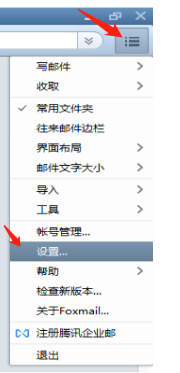
- 打开 Foxmail,点击主窗口右上角菜单 → 设置...

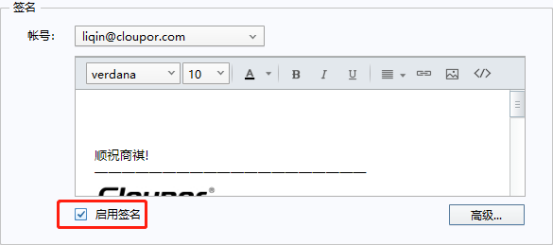
- 点击「写邮件」→「高级...」
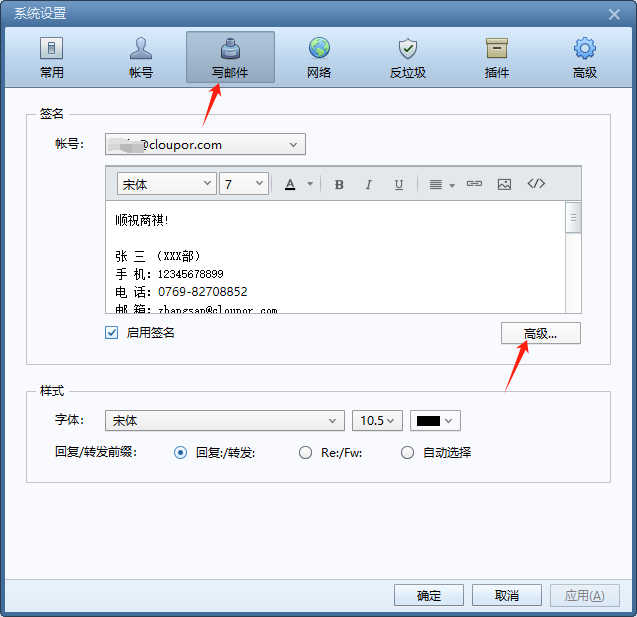
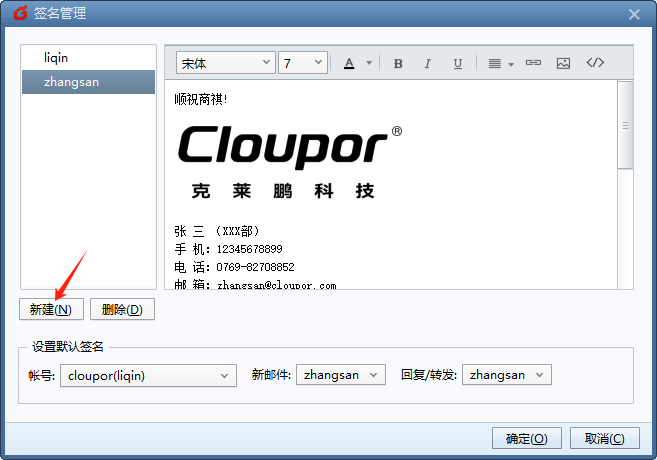
- 在签名管理窗口点击新建(N)
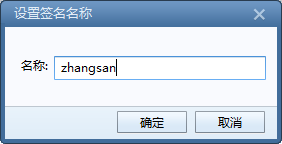
- 设置签名名称并确定
- 将模板粘贴到右侧文本框,修改姓名、部门、手机、电话、邮箱、地址等信息
- 在「新邮件」「回复/转发」下拉框中选择刚创建的签名,点击确定
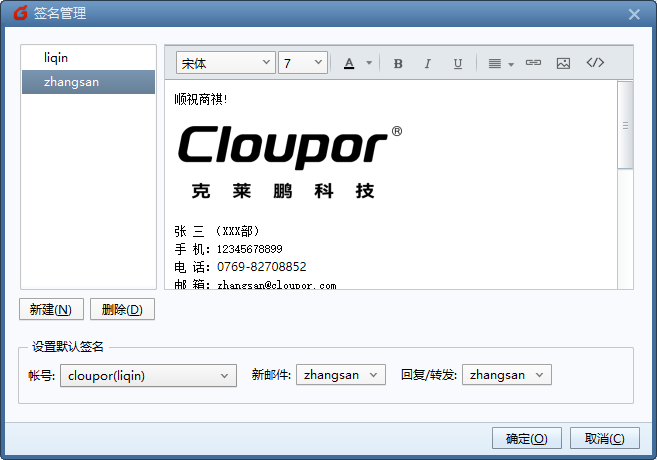
提示:可根据需要设置多个签名,写邮件前切换选择即可。
- 确认已勾选启用签名
设置完成后,写邮件时正文下方将自动显示签名:
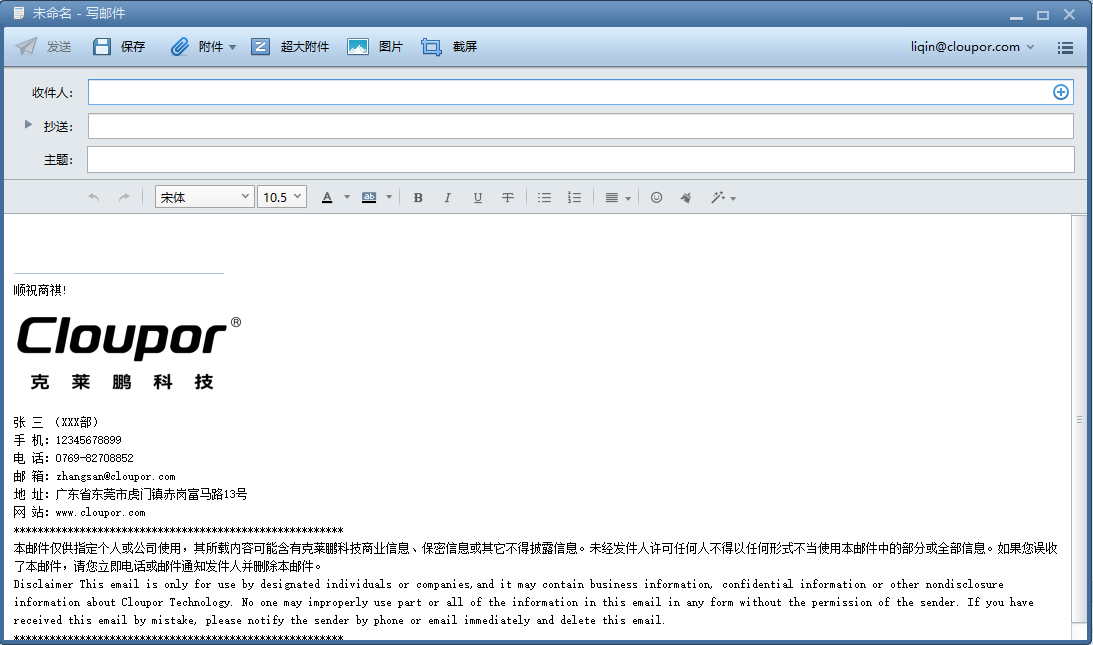
- 如有多个邮箱账号,需在各账号内重复以上操作
4、企业微信设置邮箱签名
📌 重点提示:复制下方签名模板,在企业微信 邮件 → 右上角菜单 → 邮件设置 → 编辑签名 中粘贴并修改个人信息。
签名模板(请复制使用)

顺祝商祺!
张 三 (XXX部)
手 机:12345678899
电 话:0769-82708852
邮 箱:zhangsan@cloupor.com
地 址:广东省东莞市虎门镇赤岗富马路13号
网 站:www.cloupor.com
*******************************************************
本邮件仅供指定个人或公司使用,其所载内容可能含有克莱鹏科技商业信息、保密信息或其它不得披露信息。未经发件人许可任何人不得以任何形式不当使用本邮件中的部分或全部信息。如果您误收了本邮件,请您立即电话或邮件通知发件人并删除本邮件。
Disclaimer: This email is only for use by designated individuals or companies, and it may contain business information, confidential information or other nondisclosure information about Cloupor Technology. No one may improperly use part or all of the information in this email in any form without the permission of the sender. If you have received this email by mistake, please notify the sender by phone or email immediately and delete this email.
*******************************************************
设置步骤
- 复制上方签名模板
- 打开企业微信 → 邮件 → 右上角三个点 → 邮件设置
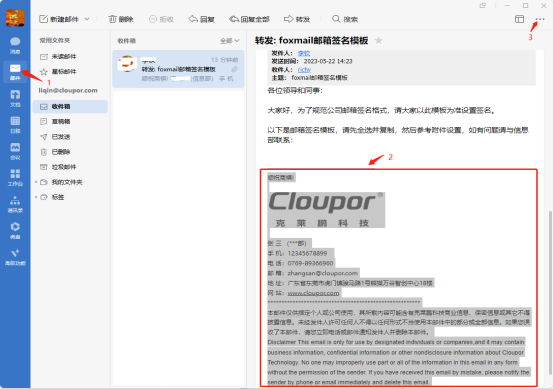
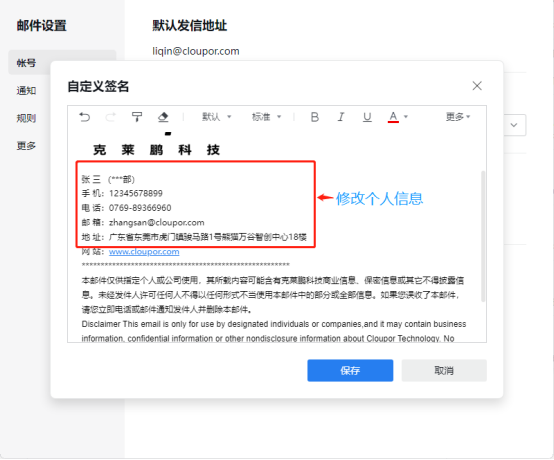
- 点击编辑签名,粘贴模板内容
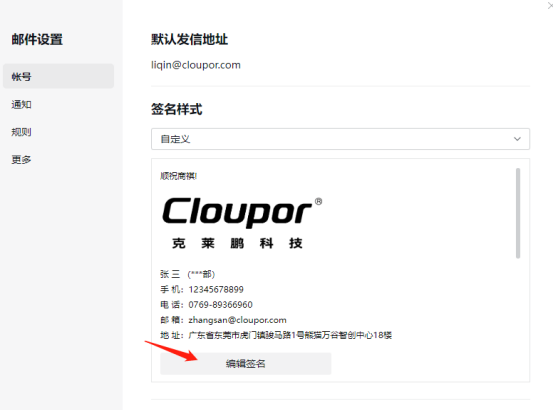
- 修改个人信息并保存
需要帮助?
如有问题请联系信息部。
5、写邮件找不到联系人看这里
📌 重点提示:Foxmail 找不到联系人时,在联系人列表右击自己的邮箱 → 重拉服务器数据,同步完成后即可恢复。
问题说明
因人员流动或组织架构变更,Foxmail 发送邮件时可能找不到最新联系人。
解决步骤
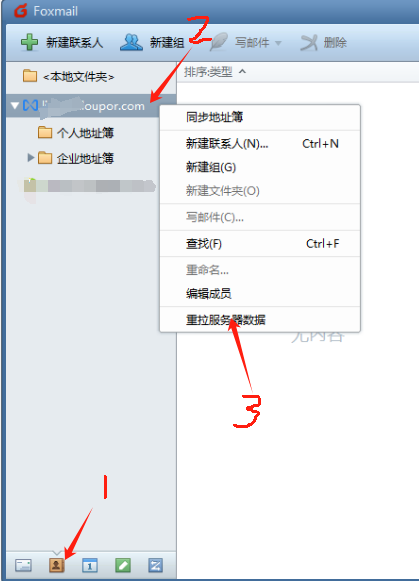
- 点击 Foxmail 左下角联系人
- 右击自己的邮箱,选择重拉服务器数据
- 出现删除本地数据提示时点击确定(仅清除本地企业地址簿缓存)
- 等待几分钟同步完成,即可正常查找联系人
二、打印机
1、共享打印机名单
📌 重点提示:笔记本使用共享打印机前须先接好网线,再按添加打印机流程操作。
共享打印机名单
| 地点 | 打印机名称 |
|---|---|
| 工厂 | QIANTAI226 |
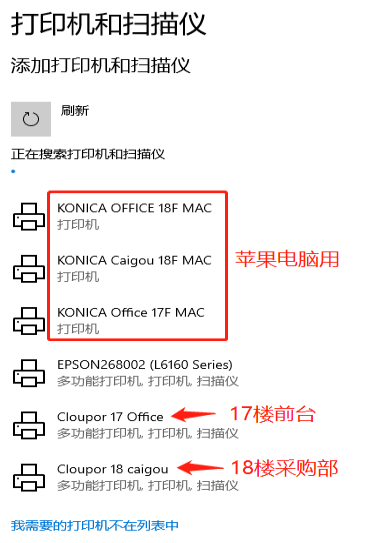
| 熊猫 | cloupor 17 office、cloupor 18 office |
注意事项
- 笔记本用户请先连接网线,再进入控制面板添加打印机
- 详细添加步骤请参考:添加打印机
2、添加打印机
📌 重点提示:通过控制面板 → 设备和打印机 → 添加打印机,从列表选择共享打印机,等待驱动自动安装至「准备就绪」。
操作步骤
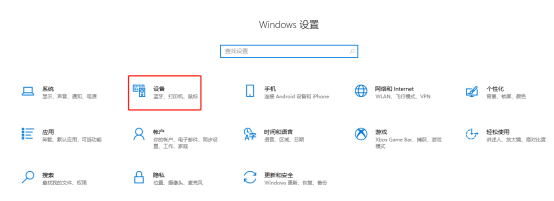
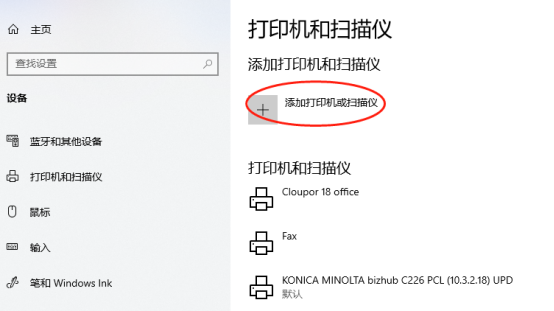
- 打开控制面板,点击「设备」
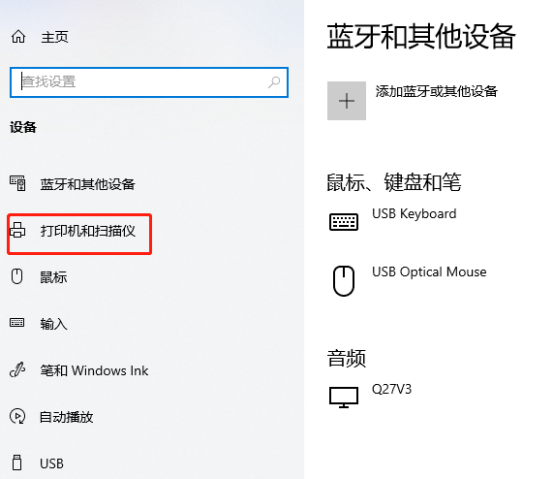
- 点击「打印机和扫描仪」
- 点击「添加打印机和扫描仪」
- 在列表中选择需要使用的共享打印机
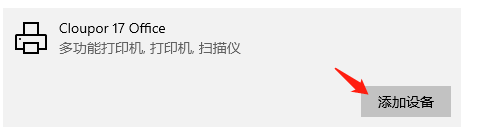
- 点击「添加设备」
- 等待自动连接并安装驱动,显示准备就绪后即可正常使用
3、打印机使用
📌 重点提示:打印机卡纸请联系信息部处理;打印时禁止使用二次用纸(尤其带有异物的纸张)。
使用规范
- 卡纸处理:如遇打印机卡纸,请联系信息部协助处理,请勿自行拆卸,以免损坏设备
- 用纸要求:打印时请勿使用二次用纸,特别是纸面有异物的情况,可能导致严重故障
三、共享盘
1、在公司外部使用共享盘
📌 重点提示:公司外访问共享盘推荐用 RaiDrive;服务器地址
dg.cloupor.com,端口5006,类型选 NAS → Synology。
方法一:RaiDrive(推荐)
- 从官网下载安装:https://www.raidrive.com/(RaiDriveSetup.exe)
- 点击添加,服务器类型选 NAS → Synology
- 地址填写
dg.cloupor.com(备用:dgxm.cloupor.com、oa.clouporoa.cn) - 端口
5006,TLS/SSL 选 TLS 1.3 - 填写共享盘
smoant账号密码,点击连接
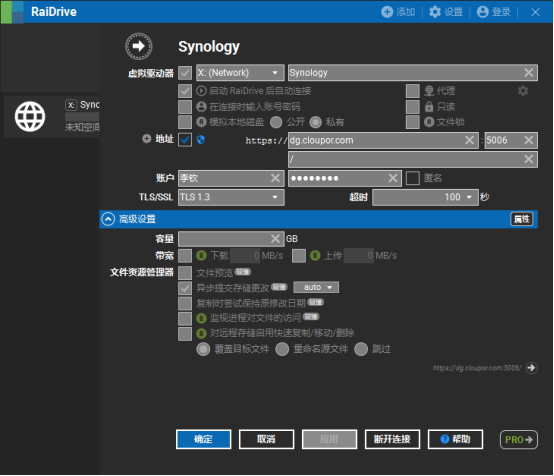
连接成功后会自动映射网络盘(如 X:),可像本地硬盘一样使用。重启后若未自动连接,运行桌面 RaiDrive 并点击三角图标重新连接。
方法二:Windows WebDAV
- 以管理员身份打开 PowerShell 或 CMD
- 停止 WebClient 服务:
net stop webclient - 运行
regedit,导航至:
HKEY_LOCAL_MACHINE\SYSTEM\CurrentControlSet\Services\WebClient\Parameters- 修改键值:
BasicAuthLevel=2;FileSizeLimitInBytes=ffffffff - 启动服务:
net start webclient - 在资源管理器地址栏打开:
https://dg.cloupor.com:5006- 输入账号密码即可连接
2、工厂和熊猫连接共享盘
📌 重点提示:Win+R 运行共享路径:工厂
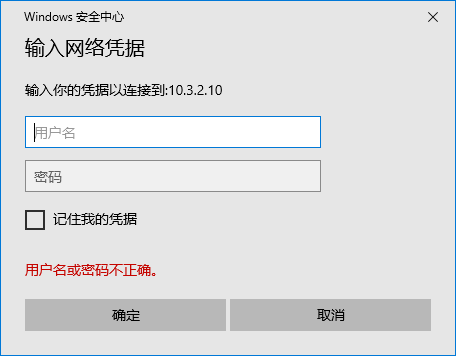
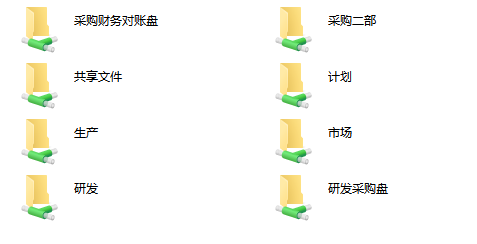
\\smoant或\\192.168.2.11;熊猫\\cloupor或\\10.3.2.10,勾选记住凭据。
连接共享盘
- 同时按 Windows 键 + R,打开运行窗口
- 工厂输入
\\smoant或\\192.168.2.11 - 熊猫输入
\\cloupor或\\10.3.2.10 - 输入 IT 提供的用户名和密码,勾选记住我的凭据,点击确定
映射网络驱动器(可选)
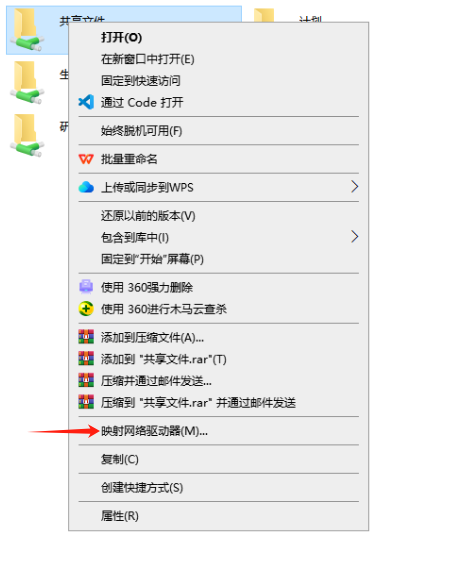
- 右键常用文件夹 → 选择映射网络驱动器
- 即可在「此电脑」中生成 Z:/Y:/X: 等网络盘,像本地磁盘一样使用
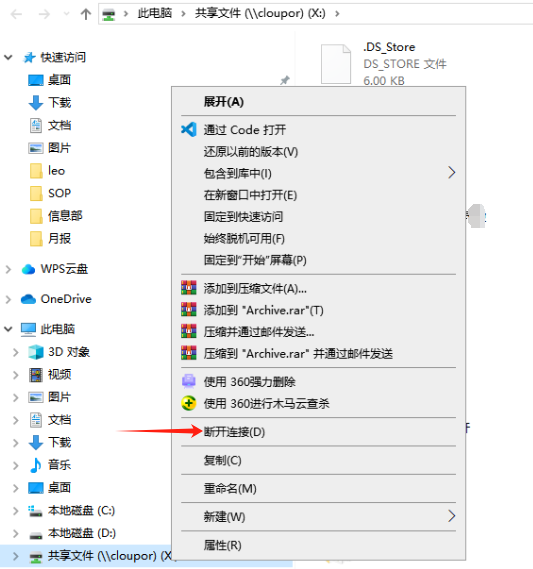
断开映射
不需要时,右键共享盘 → 断开连接 即可删除映射。
四、代理
1、熊猫代理设置
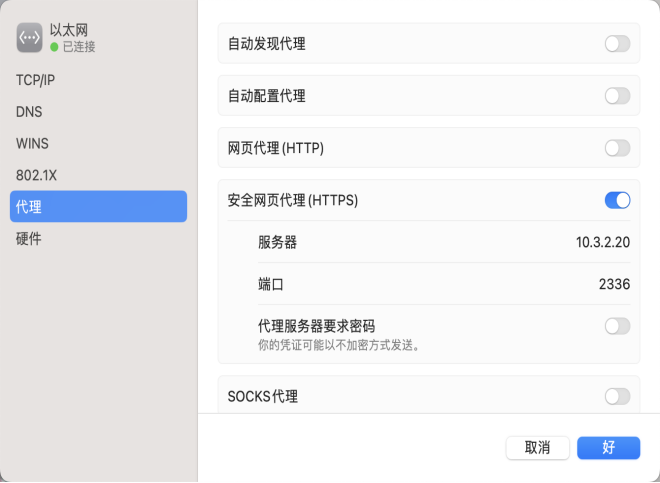
📌 重点提示:熊猫办公网代理地址:10.3.3.3,端口 2336;「不使用代理」区域须填写内网例外列表。
Windows 设置
- 打开系统代理设置,选择手动设置代理
- 地址填写
10.3.3.3,端口填写2336 - 「不使用代理」区域填写以下内容:
localhost;127.*;10.*;172.16.*;172.17.*;172.18.*;172.19.*;172.20.*;172.21.*;172.22.*;172.23.*;172.24.*;172.25.*;172.26.*;172.27.*;172.28.*;172.29.*;172.30.*;172.31.*;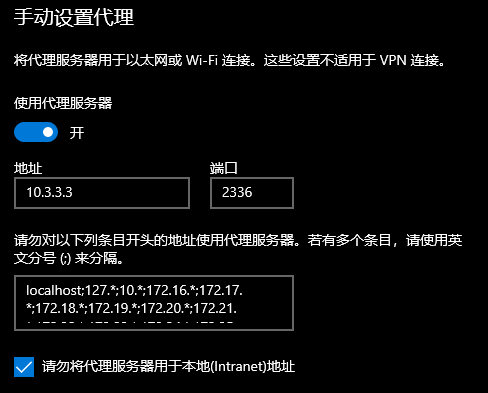
Mac 电脑设置
按下图路径配置网络代理:
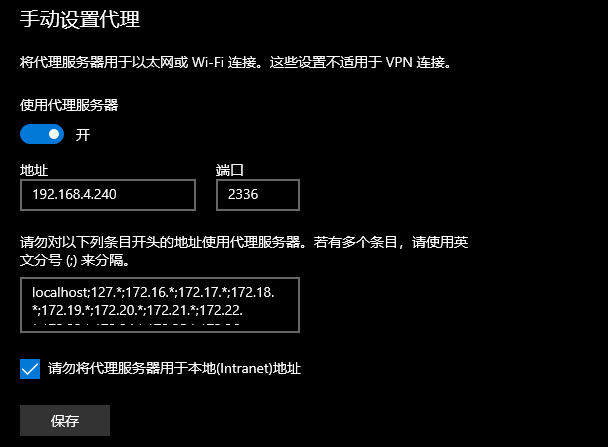
2、工厂代理设置
📌 重点提示:工厂代理地址:192.168.4.240 或 192.168.2.91,端口均为 2336。
Windows 设置路径
设置 → 网络和 Internet → 代理 → 手动设置代理
- 地址填写
192.168.4.240(或使用192.168.2.91) - 端口填写
2336 - 「不使用代理」区域填写:
localhost;127.*;10.*;172.16.*;172.17.*;172.18.*;172.19.*;172.20.*;172.21.*;172.22.*;172.23.*;172.24.*;172.25.*;172.26.*;172.27.*;172.28.*;172.29.*;172.30.*;172.31.*;192.168.*