三、共享盘
1、在公司外部使用共享盘
📌 重点提示:公司外访问共享盘推荐用 RaiDrive;服务器地址
dg.cloupor.com,端口5006,类型选 NAS → Synology。
方法一:RaiDrive(推荐)
- 从官网下载安装:https://www.raidrive.com/(RaiDriveSetup.exe)
- 点击添加,服务器类型选 NAS → Synology
- 地址填写
dg.cloupor.com(备用:dgxm.cloupor.com、oa.clouporoa.cn) - 端口
5006,TLS/SSL 选 TLS 1.3 - 填写共享盘
smoant账号密码,点击连接
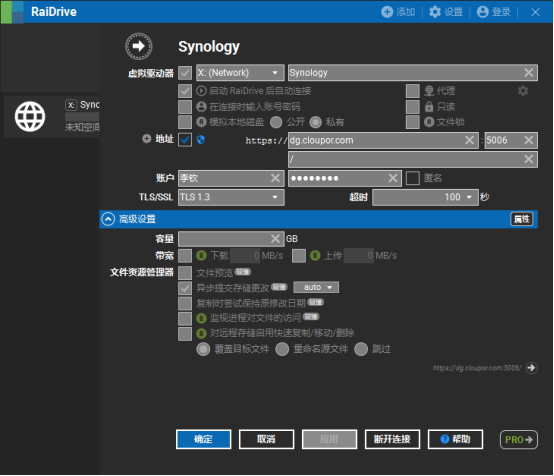
连接成功后会自动映射网络盘(如 X:),可像本地硬盘一样使用。重启后若未自动连接,运行桌面 RaiDrive 并点击三角图标重新连接。
方法二:Windows WebDAV
- 以管理员身份打开 PowerShell 或 CMD
- 停止 WebClient 服务:
net stop webclient - 运行
regedit,导航至:
HKEY_LOCAL_MACHINE\SYSTEM\CurrentControlSet\Services\WebClient\Parameters- 修改键值:
BasicAuthLevel=2;FileSizeLimitInBytes=ffffffff - 启动服务:
net start webclient - 在资源管理器地址栏打开:
https://dg.cloupor.com:5006- 输入账号密码即可连接
2、工厂和熊猫连接共享盘
📌 重点提示:Win+R 运行共享路径:工厂
\\smoant或\\192.168.2.11;熊猫\\cloupor或\\10.3.2.10,勾选记住凭据。
连接共享盘
- 同时按 Windows 键 + R,打开运行窗口
- 工厂输入
\\smoant或\\192.168.2.11 - 熊猫输入
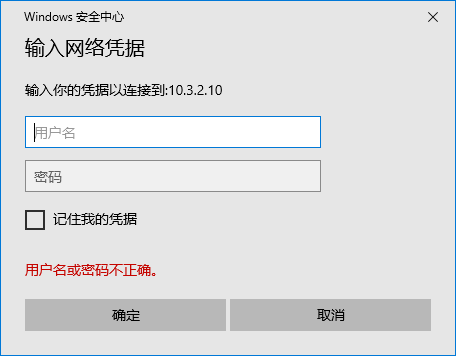
\\cloupor或\\10.3.2.10 - 输入 IT 提供的用户名和密码,勾选记住我的凭据,点击确定
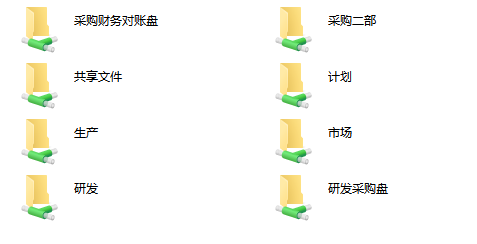
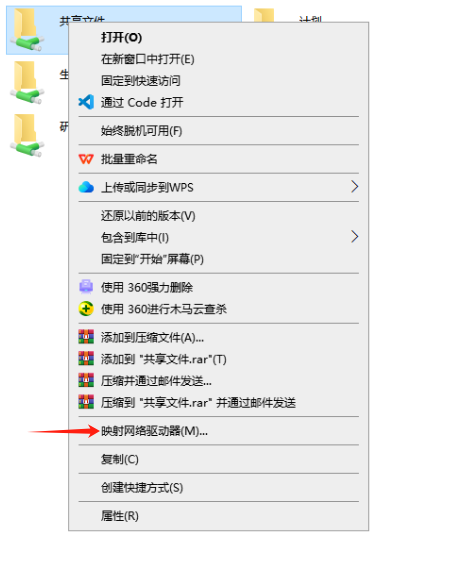
映射网络驱动器(可选)
- 右键常用文件夹 → 选择映射网络驱动器
- 即可在「此电脑」中生成 Z:/Y:/X: 等网络盘,像本地磁盘一样使用
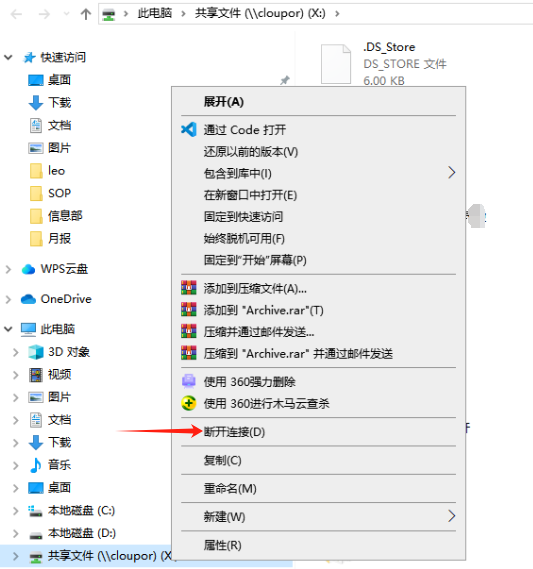
断开映射
不需要时,右键共享盘 → 断开连接 即可删除映射。